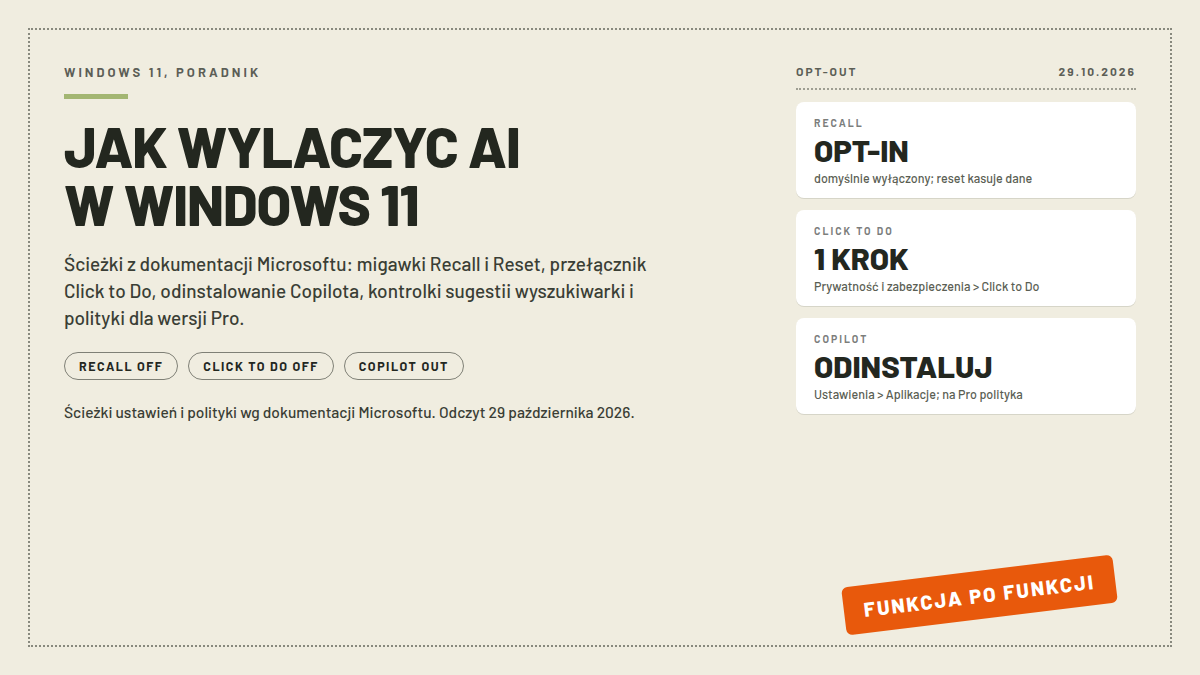
Fraza „wyłączenie ai w windows 11″ siedzi na drugim miejscu autouzupełniania Google zaraz po samej frazie „ai w windows 11″, więc od razu do rzeczy. AI w Windows 11 nie ma jednego głównego wyłącznika, ale da się je oddać funkcja po funkcji: Recall jest domyślnie wyłączony i sam pilnujesz, czy go nie włączysz, Click to Do gasi się jednym przełącznikiem, aplikację Copilot odinstalujesz jak każdą inną, a na wersjach Pro dochodzą polityki administracyjne z dokumentacji Microsoftu. Czego nie ma, to przycisku „usuń całe AI z systemu”; poniżej tłumaczę, co da się zrobić w pełni, co częściowo i gdzie są granice, według dokumentacji odczytanej 29 października 2026.
- Najważniejsze informacje
- Najpierw decyzja: co dokładnie chcesz wyłączyć
- Jak wyłączyć Recall (i skasować jego dane)
- Jak wyłączyć Click to Do
- Jak pozbyć się Copilota z paska zadań i systemu
- Wyszukiwarka: sugestie z sieci i indeks semantyczny
- Windows Pro: polityki dla skrupulatnych
- Czego nie da się wyłączyć
- FAQ
Kolejność w tym poradniku jest wg częstości pytań: Recall, Click to Do, Copilot, wyszukiwarka, na końcu polityki dla Pro i uczciwa lista rzeczy, których wyłączyć się nie da. Wszystkie ścieżki podaję z polskich nazw ustawień Windows 11; dokumentację Microsoftu czytałem w wersji angielskiej i nazwy przetłumaczyłem na odpowiedniki z polskiego interfejsu.
Najważniejsze informacje
| Co | Szczegóły |
|---|---|
| Recall | domyślnie wyłączony; włączenie wymaga Windows Hello i 50 GB wolnego miejsca; dane kasujesz migawkami, filtrami albo Resetem |
| Usunięcie Recall | pakiet funkcji da się usunąć: Disable-WindowsOptionalFeature -Online -FeatureName "Recall" -Remove, wymaga restartu |
| Click to Do | Ustawienia > Prywatność i zabezpieczenia > Click to Do > Wył.; funkcji nie da się odinstalować |
| Aplikacja Copilot | Ustawienia > Aplikacje > Zainstalowane aplikacje > Copilot > Odinstaluj |
| Windows Pro | polityki: TurnOffWindowsCopilot (oznaczona jako przestarzała), DisableAIDataAnalysis, DisableClickToDo |
| Klawisz Copilot | przypisanie zmienisz w Ustawieniach; klawisz zostaje, ale przestaje otwierać czat |
| Sugestie wyszukiwarki | nowe kontrolki sugestii z sieci i Microsoft Store w aktualizacji Windows 11 2026 |
Najpierw decyzja: co dokładnie chcesz wyłączyć
Zanim zaczniesz klikać, uporządkuj, o które AI ci chodzi, bo „AI w Windows” to pakiet pięciu różnych rzeczy. Aplikacja Copilot to czat w chmurze, otwierany z paska zadań. Recall to migawki ekranu pozwalające szukać w tym, co widziałeś. Click to Do to akcje na zaznaczonym tekście i obrazach. Wyszukiwarka ma warstwę semantyczną i sugestie z sieci. Agent w Ustawieniach to asystent po ustawieniach systemowych na lokalnym modelu. Każdy element ma własne przełączniki i własną ścieżkę, a wyłączenie jednego nie rusza pozostałych.
Dla porządku: to mapa funkcji wbudowanych w system i w chmurę Microsoftu. Jeśli szukasz kontroli nad lokalnie uruchamianymi modelami (Ollama i podobne), to są programy, które instalujesz i odinstalowujesz na własnych zasadach; opisujemy je w hubie lokalne AI. Samą mapę funkcji, z wymaganiami i językami, prowadzi nasz tekst AI w Windows 11, a całą serię zbiera hub AI w Windows.
Jak wyłączyć Recall (i skasować jego dane)
Recall jest na starcie nieaktywny: musisz go świadomie włączyć, zaakceptować zapisywanie migawek i skonfigurować uwierzytelnienie Windows Hello. Więc pierwsza ścieżka jest banalna: jeśli nigdy nie aktywowałeś Recalla, nie masz czego wyłączać, migawek nie powstaje.
Jeśli Recall był włączony, centrum kontroli siedzi w Ustawienia > Prywatność i zabezpieczenia > Recall i migawki. Zapisywanie migawek wyłączasz przełącznikiem, co zatrzymuje powstawanie nowych. Pojedyncze migawki usuwasz z osi czasu, a strony i aplikacje dodajesz do listy filtrów, żeby nie trafiały do przyszłych migawek; dokumentacja wymienia Edge, Firefoksa, Operę i przeglądarki Chromium od wersji 124 jako filtrujące także okna prywatne. Jest też eksport migawek, jeśli chcesz zachować materiał przed czyszczeniem.
Do całkowitego czyszczenia służy Reset Recall: kasuje zebrane dane i przywraca funkcję do stanu startowego. A jeśli chcesz zabrać z dysku nawet pakiety funkcji, dokumentacja administracyjna podaje komendę Disable-WindowsOptionalFeature -Online -FeatureName "Recall" -Remove, po której wymagany jest restart. Na urządzeniach zarządzanych firmowo Recall jest zresztą domyślnie wyłączony i usunięty, co dokumentacja aktualizacji 25H2 stwierdza wprost; polityki tylko pozwalają adminowi to zmienić.
Jak wyłączyć Click to Do
Click to Do przychodzi domyślnie włączony na komputerach Copilot+ PC, więc tu realnie coś wyłączasz. Ścieżka z dokumentacji: Ustawienia > Prywatność i zabezpieczenia > Click to Do, przełącznik w pozycję Wył. Po wyłączeniu przestają działać wywołania funkcji: Windows + kliknięcie myszy, Windows + Q i przesunięcie palcem od prawej na ekranach dotykowych. Dokumentacja dodaje uczciwie, że na wyłączonym Click to Do wciąż możesz zobaczyć opcje otwarcia go w niektórych miejscach systemu, ale sama funkcja nie zadziała.
Usunięcia nie ma: „choć nie da się go usunąć, możesz go wyłączyć lub włączyć” to dosłowna formuła z dokumentacji wsparcia. Jeśli przeszkadzają ci tylko skróty, a chcesz zostawić funkcję, przemapujesz sam skrót bez gaśnięcia całości.
Uwaga na jedną pułapkę administracyjną: polityka grupowa Disable Click to Do, według dokumentacji, „nie wpływa na Click to Do w Recall”, czyli funkcja dostępna z poziomu migawek Recalla ma osobne sterowanie. Gdybyś testował polityki na wersji Pro i coś działało mimo wszystko, sprawdź właśnie ten wariant.
Jak pozbyć się Copilota z paska zadań i systemu
Aplikację Copilot odinstalujesz standardowo: Ustawienia > Aplikacje > Zainstalowane aplikacje, pozycja Copilot, trzy kropki, Odinstaluj. Ikona z paska zadań znika razem z aplikacją. Chcesz zostawić aplikację, a tylko zniknęłać ikonę: odpij ją prawym kliknięciem z paska. Więcej o samej aplikacji, klawiszu i dostępności piszemy w tekście Copilot w Windows.
Na wersjach Pro, Enterprise i Education dochodzi polityka TurnOffWindowsCopilot, której opis w dokumentacji brzmi mocno: „użytkownicy nie będą mogli korzystać z Copilota, a ikona Copilota nie pojawi się na pasku zadań”. Jest jednak zastrzeżenie, które trzeba cytować w całości, bo decyduje o oczekiwaniach: polityka „nie jest przeznaczona dla nowego doświadczenia Copilot”, a sama pozycja jest oznaczona jako przestarzała i możliwa do usunięcia w przyszłych wydaniach. Praktycznie: dla nowej aplikacji w wersji Home realną kontrolą pozostaje odinstalowanie i ustawienia wyszukiwarki, a administratorzy mają ścieżki polityk opisane w dokumentacji zarządzania.
Klawisz Copilot na klawiaturze zostaje, bo to sprzęt, nie oprogramowanie. Dokumentacja polityki SetCopilotHardwareKey potwierdza jednak, że „użytkownicy mogą zmienić przypisanie klawisza w Ustawieniach”, więc skierujesz go na dowolną inną aplikację i przestanie otwierać czat.
Wyszukiwarka: sugestie z sieci i indeks semantyczny
Z aktualizacji Windows 11 2026 wyszukiwarka ma nowe kontrolki zarządzania sugestiami z sieci i z Microsoft Store, więc część „AI w moim menu Start”, na którą skarżą się użytkownicy od lat, wygasisz bez walki. Warstwa semantyczna wyszukiwania (szukanie po znaczeniu, nie tylko po nazwie pliku) działa tylko na Copilot+ PC i tylko dla sześciu języków, poza polskim, więc na typowym polskim zestawie jej po prostu nie napotkasz. Indeksuje lokalnie i według dokumentacji nie opuszcza komputera, ale sam dokument dodaje ostrzeżenie, że aplikacje zainstalowane na komputerze mogą odczytywać dane indeksu: kolejny powód, żeby nie instalować oprogramowania z podejrzanych źródeł.
Windows Pro: polityki dla skrupulatnych
Jeśli zarządzasz wersją Pro albo po prostu chcesz zamknąć temat formalnie, dokumentacja WindowsAI wymienia trzy polityki: DisableAIDataAnalysis (wyłącza zapisywanie migawek do Recalla), DisableClickToDo (usuwa komponent i punkty wejścia Click to Do, z zastrzeżeniem o Recalli wyżej) i TurnOffWindowsCopilot (blokuje Copilota i chowa ikonę, z zastrzeżeniem o przestarzałości). W Edytorze zasad grupy siedzą pod Konfiguracja komputera i użytkownika > Szablony administracyjne > Składniki Windows > Windows AI. Te same ustawienia są dostępne przez MDM jako polityki CSP, co wykorzystują firmy.
Dla konsumenta w wersji Home ta warstwa nie istnieje i nie ma sposobu, żeby to obejść legalnie, poza powyższymi przełącznikami i odinstalowaniem. To celowy układ: Microsoft trzyma kontrolę zaawansowaną dla administratorów, a użytkownikowi domowemu zostawia jawne przełączniki.
Czego nie da się wyłączyć
Uczciwie o granicach. Funkcje będą wracać z aktualizacjami: Windows 11 jest utrzymywany model „ciągłych innowacji”, więc nowe elementy AI dojeżdżają w comiesięcznych poprawkach i po dużych aktualizacjach rocznej trzeba przejrzeć ustawienia jeszcze raz. Live Captions i komponenty dostępności nie mają osobnych wyłączników w obszarze „AI”, bo są pozycjonowane jako funkcje ułatwień dostępu. A całkowite usunięcie „AI z Windowsa” jako takiej nie istnieje, bo część mechanizmów (jak opisy obrazów w Narratorze albo monitorowanie NPU w Menedżerze zadań) jest częścią systemu, nie opcjonalną aplikacją. Realny kompromis to stan, w którym nic nie działa bez twojej wiedzy: Recall wyłączony i wyczyszczony, Click to Do w pozycji Wył., Copilot odinstalowany, sugestie wyszukiwarki wyciszone.
FAQ
Jak wyłączyć Recall w Windows 11?
Recall jest domyślnie wyłączony, więc jeśli go nie aktywowałeś, nic nie musisz robić. Przy aktywnym Recalli: Ustawienia > Prywatność i zabezpieczenia > Recall i migawki, wyłącz zapisywanie migawek, ewentualnie usuń zebrane migawki albo użyj Resetu, który kasuje wszystkie dane funkcji.
Czy wyłączenie Recalla usuwa stare migawki?
Nie, samo wyłączenie zapisywania zatrzymuje powstawanie nowych. Stare migawki usuwasz ręcznie z osi czasu, filtrujesz aplikacje i strony albo uruchamiasz Reset Recall, który kasuje zgromadzone dane całościowo.
Jak usunąć Click to Do z Windows 11?
Nie da się go odinstalować, da się wyłączyć: Ustawienia > Prywatność i zabezpieczenia > Click to Do i przełącznik w pozycji Wył. Skróty Windows + kliknięcie i Windows + Q przestają go wywoływać.
Jak odinstalować Copilota w Windows 11?
Ustawienia > Aplikacje > Zainstalowane aplikacje, pozycja Copilot, trzy kropki, Odinstaluj. Na wersjach Pro i wyżej można dodatkowo użyć polityki TurnOffWindowsCopilot, ale Microsoft oznaczył ją jako przestarzałą wobec nowej aplikacji.
Czy da się usunąć AI z Windows 11 całkowicie?
Nie ma jednego wyłącznika. Da się oddać każdą funkcję osobno: Recall (w tym usunięcie pakietu komendą z dokumentacji), Click to Do, aplikację Copilot, sugestie wyszukiwarki. Części systemu pozycjonowane jako ułatwienia dostępu, jak Live Captions, zostają, a nowe funkcje dojeżdżają z aktualizacjami.
Jak wyłączyć AI na Windows 10?
Windows 10 stracił wsparcie 14 października 2025 i najnowszych funkcji AI już nie dostaje. Polityka TurnOffWindowsCopilot obejmowała „dziesiątkę” od wersji 21H2, a aplikację Copilot usuwasz standardowo przez Ustawienia > Aplikacje. Docelowo świeży zestaw funkcji AI jest argumentem za przejściem na Windows 11.
Aktualizacja, 30 października: rodzina „wyłącz AI” dorosła o komunikatory: jak wyłączyć Meta AI w WhatsApp, Messengerze, Instagramie i na Facebooku. Tam wyłącznika nie ma wcale, zostaje sprzeciw na dane i higiena czatów.
Źródła
- Retrace your steps with Recall, Microsoft Support, https://support.microsoft.com/topic/aa03f8a0-a78b-4b3e-b0a1-2eb8ac48701c (odczyt 29.10.2026)
- Manage Recall, Microsoft Learn, https://learn.microsoft.com/en-us/windows/client-management/manage-recall (odczyt 29.10.2026)
- Click to Do: do more with what’s on your screen, Microsoft Support, https://support.microsoft.com/topic/6848b7d5-7fb0-4c43-b08a-443d6d3f5955 (odczyt 29.10.2026)
- Manage Click to Do, Microsoft Learn, https://learn.microsoft.com/en-us/windows/client-management/manage-click-to-do (odczyt 29.10.2026)
- Policy CSP – WindowsAI (TurnOffWindowsCopilot, DisableAIDataAnalysis, DisableClickToDo, SetCopilotHardwareKey), Microsoft Learn, https://learn.microsoft.com/en-us/windows/client-management/mdm/policy-csp-windowsai (odczyt 29.10.2026)
- Dokumentacja Windows 11, version 25H2, Microsoft Learn, https://learn.microsoft.com/en-us/windows/whats-new/whats-new-windows-11-version-25h2 (odczyt 29.10.2026)
- Inside this update (Windows 11 2026 Update), Microsoft Support, https://support.microsoft.com/topic/93c5c27c-f96e-43c2-a08e-5812d92f220d (odczyt 29.10.2026)