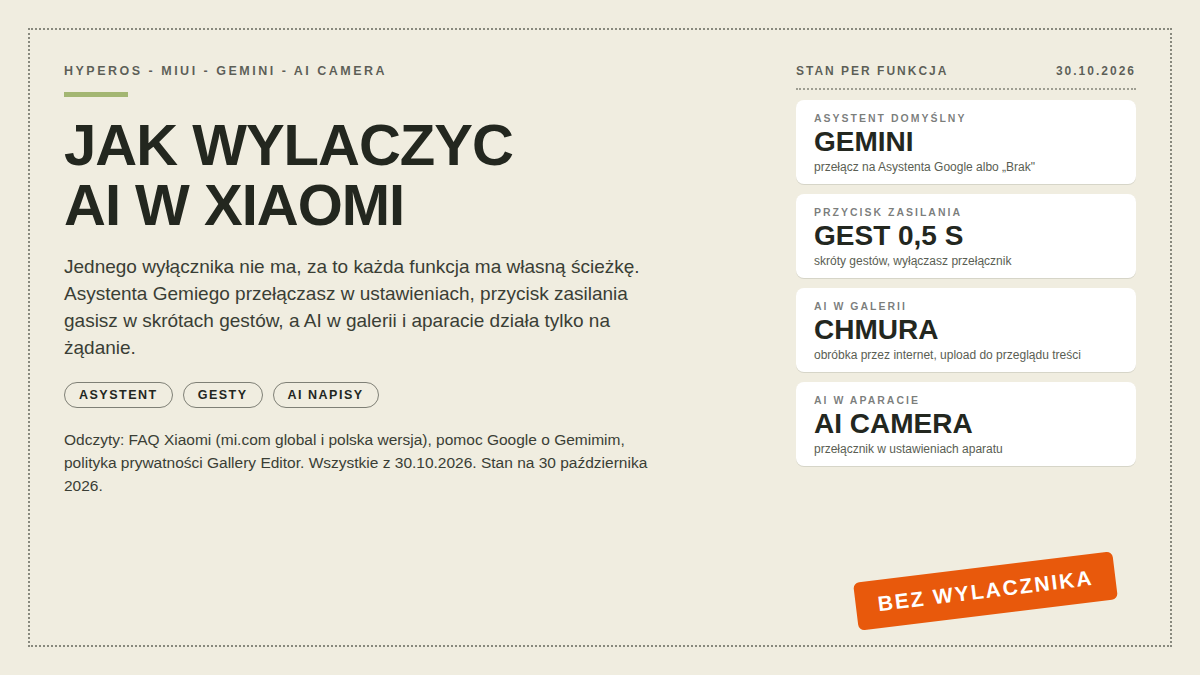
Xiaomi nie daje jednego przełącznika „wyłącz AI” ani w MIUI, ani w HyperOS. Za to daje coś bardziej przydatnego: każdą z funkcji, o których krzyczy producent w materiałach na okładkach pudełek, włącza się osobno, więc każdą można też osobno wygasić. Asystent Gemini reaguje na przytrzymanie przycisku zasilania i na „OK Google”, AI napisy siedzą w dodatkowych ustawieniach, a AI w galerii to narzędzia liczone w chmurze, do których po prostu nie wchodzisz, jeśli ich nie chcesz. Ten tekst zbiera ścieżki z dokumentacji Xiaomi i Google odczytanej 30 października 2026 i mówi wprost tam, gdzie ścieżki nie ma. Mapę analogicznych dźwigni u innych producentów trzyma nasz hub wyłączania AI, a jeśli masz telefon innej marki, zajrzyj do poradników o Galaxy AI albo o tym, co to jest AI w telefonie.
- Najważniejsze informacje
- Trzy rodziny AI w Xiaomi i żaden wyłącznik nadrzędny
- Jak wyłączyć Gemini w Xiaomi: asystent domyślny
- Przycisk zasilania, „OK Google” i ekran blokady
- AI napisy: funkcja na żądanie, nie usługa w tle
- AI w galerii: obróbka liczy się w chmurze
- AI w aparacie: wykrywanie scen i upiększanie
- Jak to wygląda w Polsce
- Jeśli telefon nie jest Xiaomi
- FAQ
Najważniejsze informacje
| Co | Szczegóły |
|---|---|
| Asystent domyślny | Ustawienia > Google > Wszystkie usługi > Szukaj, Asystent i Głos > Asystent Google > Cyfrowi asystenci od Google (ścieżka z polskiego FAQ Xiaomi) |
| Wyłączenie asystenta całkiem | Ustawienia > Aplikacje > Aplikacje domyślne > Asystent cyfrowy i wybór „Brak” (dokumentacja Google) |
| Przycisk zasilania | Ustawienia > Dodatkowe ustawienia > Skróty gestów > Uruchom asystenta cyfrowego: wyłączasz „przytrzymaj przycisk zasilania 0,5 s” (FAQ Xiaomi 14T) |
| „OK Google” i ekran blokady | aplikacja Gemini: profil → Ustawienia → Rozmawiaj z Gemini bez użycia rąk, a także Ustawienia → Gemini na ekranie blokady (dokumentacja Google) |
| AI napisy | Ustawienia > Dodatkowe ustawienia > AI napisy plus ikona w centrum sterowania; funkcja działa na żądanie, nie w tle |
| AI w galerii | bez wyłącznika globalnego; obróbka (Rozwiń, Popraw, Usuwanie) liczy się w chmurze, zdjęcia lecą na serwer do przeglądu treści (polityka Xiaomi) |
| AI camera | przełącznik w ustawieniach aparatu, stan pamięta opcja Preserve settings (FAQ Xiaomi 14T Pro) |
| Usunięcie aplikacji Gemini | nie zdejmuje Gemini z roli domyślnego asystenta; najpierw zmień aplikację domyślną (Google) |
Trzy rodziny AI w Xiaomi i żaden wyłącznik nadrzędny
Zanim zaczniesz klikać, uporządkujmy nazwy, bo „AI w Xiaomi” skleja trzy różne rzeczy. Pierwsza rodzina to asystent: Gemini od Google, który na globalnych telefonach Xiaomi odpowiada za przytrzymanie przycisku zasilania i polecenie głosowe. Druga to funkcje systemowe generatywnej obróbki: AI napisy przy filmach, streszczenia, tłumaczenia na żywo. Trzecia to AI w aplikacjach producenta: edytor Galerii (Rozwiń, Popraw, Usuwanie obiektów) i „AI camera” w aparacie, która rozpoznaje scenę automatycznie. Każda z tych rodzin żyje w innym menu, więc „jak wyłączyć ai w xiaomi” to w praktyce trzy różne pytania.
Zakres tych funkcji jest przy tym zmienny. Xiaomi pisze wprost w FAQ o Gemini, że „wsparcie urządzenia dla Google Gemini różni się w zależności od kraju i regionu”. W galerii Xiaomi 15 lista funkcji obejmuje AI expansion, AI Eraser i AI Film, natomiast ID Photo i AI Portrait nie są wspierane. Do tego dochodzą wersje systemu: 15T Pro chodzi na HyperOS 3, starsze modele na HyperOS 2, a etykiety w ustawieniach między tymi wersjami się różnią. Jeśli którejś pozycji z tego tekstu nie znajdziesz u siebie, nie jest to defekt telefonu, tylko ta sama zmienność.
Wszystkie ścieżki w tym tekście pochodzą z dokumentacji, nie z testu na żywym telefonie. Nie mieliśmy w tej redakcji żadnego Xiaomika, więc opisujemy menu tak, jak je opisują oficjalne FAQ, z datą odczytu 30.10.2026. Tam, gdzie dokumentacja milczy, piszemy „nie wiemy” zamiast zgadywać.
Jak wyłączyć Gemini w Xiaomi: asystent domyślny
Gemini staje się asystentem telefonu po ustawieniu go jako domyślnej aplikacji asystenta i to tę rolę trzeba mu odebrać. Polski FAQ Xiaomi („Jak korzystać z Google Gemini?”, odczyt 30.10.2026) prowadzi w stronę jednego ekranu: Ustawienia, potem Google, Wszystkie usługi, Szukaj, Asystent i Głos, dalej Asystent Google i Cyfrowi asystenci od Google. Tam wybierasz, kto ma reagować. To ścieżka charakterystyczna dla Xiaomi: wejście do ustawień Google siedzi w systemowym menu ustawień, a nie tylko w samej aplikacji Google.
Dokumentacja Google opisuje drugą, generyczną ścieżkę Androida: Ustawienia > Aplikacje > Aplikacje domyślne > Asystent cyfrowy, gdzie w pozycji „Domyślny asystent cyfrowy” wybierasz inną aplikację albo „Brak”. Google zastrzega przy tym, że czynności różnią się zależnie od urządzenia i odsyła do strony pomocy producenta, czyli dokładnie do dokumentów Xiaomi z powyższego akapitu. Obie ścieżki dotyczą tej samej decyzji o domyślnym asystencie, tylko prowadzą przez różne drzwi, więc jeśli pierwszej nie widzisz, spróbuj drugiej.
Trzeci wariant jest najprostszy i często najwygodniejszy: przełączenie z poziomu samej aplikacji Gemini. Otwierasz Gemiego, klikasz zdjęcie profilowe albo inicjał, wybierasz „Przełącz na Asystenta Google”, potem „Asystent Google” i zatwierdzasz „Przełącz”. Ten krok dokumentują zgodnie zarówno FAQ Xiaomi (w wersji globalnej), jak i pomoc Google, więc można go traktować jako ścieżkę najmniej zależną od nakładki producenta.
Uwaga, która pada w dokumentacji Google wprost: **usunięcie aplikacji Gemini nie powoduje automatycznie usunięcia Gemini jako domyślnego asystenta**. Możesz odinstalować apkę i dalej mieć przypisanego asystenta, którego ikony już nie ma na ekranie. Kolejność jest więc taka: najpierw zmieniasz lub wygaszasz domyślnego asystenta w ustawieniach, dopiero potem ewentualnie pozbywasz się aplikacji. Google pozwala też wybrać „Brak”, czyli pozostawić urządzenie bez domyślnej aplikacji asystenta w ogóle.
Przycisk zasilania, „OK Google” i ekran blokady
Samego asystenta możesz zostawić, a wyłączyć tylko trzy dźwignie, które go budzą. To często lepsze rozwiązanie niż pełne odebranie roli, bo aplikacja zostaje dostępna, gdy jej potrzebujesz, ale przestaje wyskakiwać przypadkiem.
Przycisk zasilania wyłączasz w skrótach gestów. FAQ Xiaomi dla 14T opisuje włączenie dokładnie tak: Ustawienia > Dodatkowe ustawienia > Skróty gestów > Uruchom asystenta cyfrowego, opcja „Przytrzymaj przycisk zasilania przez 0,5 s”. Wyłączenie to ten sam ekran w odwrotną stronę, potwierdza go też Igor Eisberg, główny programista społeczności xiaomi.eu, w wątku z 30 marca 2025: „Disable Press and hold the power button for 0.5s”. Alternatywnie dokumentacja Google podaje generyczną ścieżkę Ustawienia > System > Gesty > Naciśnij i przytrzymaj przycisk zasilania, z zastrzeżeniem, że na konkretnych telefonach wygląda ona różnie; na HyperOS to wersja Xiaomi z dodatkowych ustawień jest tą, którą potwierdza dokumentacja producenta.
Polecenie głosowe gasisz w samej aplikacji Gemini. Wejście: profil → Ustawienia → „Rozmawiaj z Gemini bez użycia rąk” → wyłącz „OK Google”. Od tej chwili „OK Google” nie otwiera Gemiego; aplikacja zostaje do ręcznego uruchomienia. Na telefonach bez aplikacji Gemini ta dźwignia przenosi się na ustawienia Asystenta Google, ale na globalnych Xiaomi aplikacja Gemiego jest dostępna na Google Play, więc zakładamy ten wariant.
Ekran blokady ma osobny przełącznik: aplikacja Gemini → Ustawienia → „Gemini na ekranie blokady” → wyłącz „Używaj Gemini bez odblokowywania ekranu”. Ta opcja istnieje po to, żeby czat nie startował na zablokowanym telefonie: dokumentacja Google formułuje ją wprost jako rozwiązanie dla sytuacji, w której aplikacja Gemini uruchamia się, gdy tego nie chcesz, przy zablokowanym telefonie. Po wyłączeniu użycie wymaga odblokowania ekranu i ręcznego otwarcia aplikacji. Jeśli nie chcesz, żeby ktoś obcy odpalał czat z Twojego telefonu w kieszeni albo na biurku, to jest ten jeden klawisz.
AI napisy: funkcja na żądanie, nie usługa w tle
AI napisy generują podpisy do odtwarzanego wideo i tłumaczą je na wybrany język. W globalnym FAQ Xiaomi (KA-565514, odczyt 30.10.2026) siedzą pod Ustawienia > Dodatkowe ustawienia > AI napisy, gdzie ustawiasz język źródłowy i docelowy przyciskiem „Confirm”. Druga droga prowadzi przez centrum sterowania: przeciągasz od górnego prawego rogu, klikasz ikonę AI subtitles, potem ikonę ustawień. Czyli funkcja startuje wtedy, gdy ją uruchomisz, podobnie jak włączasz latarkę; nie ma w odczytanym FAQ żadnej usługi, która pracowałaby w tle poza tym.
To zmienia sens pytania o wyłączanie. Skoro AI napisy nie działają, dopóki ich nie włączysz, to „wyłączenie” sprowadza się do dwóch rzeczy: nie uruchamiać z centrum sterowania i, jeśli ikona przeszkadza, posprzątać ją w edycji kafelków centrum sterowania. Tej ostatniej czynności nie ma w FAQ Xiaomi, więc zapisujemy to jako praktykę znaną z HyperOS, nie jako udokumentowaną ścieżkę. W ustawieniach funkcji języki wybierasz z listy, której FAQ nie publikuje, więc nie potwierdzimy wprost, że polski jest na liście źródłowej; jeśli cię to dotyczy, zajrzyj do tej pozycji u siebie, zanim założysz, że tłumaczenie z polskiego działa.
Polska wersja tego FAQ na mi.com/pl zwraca 404 przy naszym odczycie 30.10.2026, działa tylko globalna, angielska. To częsty wzorzec wsparcia Xiaomi: najświeższe dokumenty o funkcjach AI istnieją w wersji globalnej, a polskie oddziały gonią z opóźnieniem albo wcale.
AI w galerii: obróbka liczy się w chmurze
Galeria na nowszych Xiaomi zawiera zestaw narzędzi AI: AI expansion (powiększanie kadru), AI Eraser (usuwanie obiektów i osób), AI enhancement (poprawa jakości) i AI Film, a dokument Xiaomi 15 wylicza je wprost wśród funkcji wraz z Cutout, rozpoznawaniem tekstu i znakiem wodnym ochronnym. Wejście jest jedno: otwierasz zdjęcie, klikasz „Edytuj”, przechodzisz na zakładkę „AI” i wybierasz narzędzie. Xiaomi ma też dokument naprawczy (KA-529353), który poza ścieżką mówi coś jeszcze ważniejszego: gdy funkcje przestały działać, Xiaomi tłumaczyło to „nieprawidłowością usługi chmurowej”, która została naprawiona. Obróbka AI w galerii to usługa sieciowa, nie lokalny filtr.
Co się dzieje ze zdjęciem, mówi polityka prywatności edytora galerii Xiaomi (gallery_editor_gl, odczyt 30.10.2026) z precyzją, jakiej mało która firma się podejmuje: przy poprawie obrazu, AI Expansion i AI Eraser Pro „model algorytmiczny przetwarza obrazy przez internet”, a zdjęcia trafiają na serwer „do celów przeglądu treści i są usuwane natychmiast po zakończeniu przeglądu”. Czyli zwykły mechanizm chmurowej obróbki z kontrolą treści po drodze.
Z tego wynika odpowiedź na pytanie o wyłączanie, choć może nie taka, jakiej szukasz: wyłącznika AI galerii w odczytanej dokumentacji nie ma. Narzędzia startują z edytora na Twoje żądanie i kosztują jednorazowo połączenie z internetem, więc świadome „wyłączenie” wygląda tak: nie wchodzisz w zakładkę AI, a zdjęcia zostają na telefonie. Jeśli chcesz nad tym zapanować twardo, jedyna udokumentowana dźwignia to nieaktualizowanie modułu edytora (MiMediaEditor), o którym Xiaomi pisze, że funkcje AI wymagają wersji 1.9.0.6-global albo nowszej. Tego wyjścia nie polecamy, bo przy okazji odcinasz się od poprawek błędów, ale fakt jest faktem.
AI w aparacie: wykrywanie scen i upiększanie
„AI camera” w aparatach Xiaomi to asystent scen, nie generator: FAQ Redmi Note 14 opisuje, że wykorzystuje sztuczną inteligencję do automatycznego rozpoznawania scen obok trybów Photo, Portrait, Night, Documents czy 108MP. Kto szuka tu generowania obrazów, ten szuka w złym miejscu: generowanie zostaje w galerii i w osobnych aplikacjach. „Jak wyłączyć ai w aparacie xiaomi” dotyczy więc tej automatyzacji oraz upiększania Beautify.
Struktura menu dokumentuje FAQ Xiaomi 14T Pro (KA-512977): w aplikacji aparatu klikasz strzałkę u góry ekranu, potem ikonę ustawień, a w środku znajdziesz m.in. „Preserve settings” z trzema pozycjami do zapamiętywania stanu: Camera mode, Beautify i AI camera. Zapis tej sekcji mówi wszystko, co trzeba: AI camera jest stanem przełączanym, a „Preserve settings” decyduje tylko o tym, czy aparat pamięta jego stan między sesjami. Dokładne położenie samego przełącznika AI camera różni się między wersjami MIUI i HyperOS i tego dokumentacja nie rozstrzyga, więc trzymamy się faktów: menu istnieje, pozycje są znane, a wyłączenie polega na przełączeniu funkcji w ustawieniach aparatu, nie na grzebaniu w systemie.
Jak to wygląda w Polsce
Dobra wiadomość: najważniejszy dokument, ścieżka asystenta, istnieje po polsku na mi.com/pl (FAQ „Jak korzystać z Google Gemini?”, odczyt 30.10.2026), więc etykiety, które cytujemy, masz w swoim języku. Średnia wiadomość: Gemini na Xiaomi podlega zastrzeżeniu o krajach i regionach, które Xiaomi powtarza wprost, więc dostępność poszczególnych funkcji Gemiego (Live, akcje na aplikacjach) może się różnić od tego, co pokazują premiery globalne. Słaba wiadomość: dokumenty o AI napisach i galerii istnieją tylko globalnie, a polskie wersje FAQ zwracały 404 przy odczycie 30.10.2026, więc polskie etykiety z tego tekstu to nasze tłumaczenia angielskich nazw z dokumentacji, nie screeny polskiego interfejsu.
Zmienność funkcji między modelami, o której wyżej, dotyka też polskich kupujących: Xiaomi 15 nie dostaje ID Photo i AI Portrait, choć ma AI Eraser. Gdy wybierasz telefon, pytanie nie brzmi „czy Xiaomi ma AI”, tylko „które z tych funkcji ma właśnie ten model i ta wersja systemu”.
Jeśli telefon nie jest Xiaomi
Wątek wyłączania AI ma dziś przynajmniej kilka rozdziałów poza tym tekstem i zbieramy je w jednym miejscu na hubie wyłączania AI. Asystenta Mety w aplikacjach Facebooka opisujemy w poradniku jak wyłączyć Meta AI, funkcje Microsoftu w systemie w tekście jak wyłączyć AI w Windows, Samsunga w Galaxy AI, a Applego w osobnym poradniku o wyłączaniu Apple Intelligence. Każdy z tych systemów ma własną granicę między „wyłączam dźwignię” a „nie używam funkcji” i warto znać ją zanim zacznisz grzebać w ustawieniach.
FAQ
Jak wyłączyć AI w Xiaomi?
Nie da się jedną decyzją. Wygaszasz trzy rodziny osobno: asystenta (zmiana lub „Brak” w aplikacjach domyślnych albo w Google > Wszystkie usługi > Szukaj, Asystent i Głos), gesty i wyzwalacze (przycisk zasilania w Dodatkowe ustawienia > Skróty gestów, „OK Google” i ekran blokady w aplikacji Gemini) oraz funkcje AI w aparacie i galerii, które działają na żądanie. Wyłącznika nadrzędnego w dokumentacji Xiaomi nie ma.
Jak wyłączyć Gemini w Xiaomi?
Zmień domyślnego asystenta: Ustawienia > Google > Wszystkie usługi > Szukaj, Asystent i Głos > Asystent Google > Cyfrowi asystenci od Google, wybierz inną aplikację, a przy opcji „Brak” w aplikacjach domyślnych asystent zostaje całkiem odepchnięty. Dodatkowo wyłącz skrót przycisku zasilania w skrótach gestów i „OK Google” w ustawieniach aplikacji Gemini. Samo odinstalowanie aplikacji Gemini roli asystenta nie zdejmuje.
Jak wyłączyć AI w aparacie Xiaomi?
Wejdź w aplikacji aparatu przez strzałkę u góry ekranu do ikony ustawień i przełącz „AI camera” (rozpoznawanie scen) oraz „Beautify”. Opcja „Preserve settings” pozwala zapamiętać wyłączony stan między sesjami; opisuje ją FAQ Xiaomi 14T Pro. Dokładne położenie przełącznika różni się między wersjami MIUI i HyperOS, więc jeśli go nie widzisz, szukaj w ustawieniach aparatu, nie w systemowych.
Jak wyłączyć asystenta głosowego w Xiaomi?
Wyłącz „OK Google” w aplikacji Gemini (profil → Ustawienia → Rozmawiaj z Gemini bez użycia rąk), wyłącz gest przycisku zasilania w Dodatkowe ustawienia > Skróty gestów > Uruchom asystenta cyfrowego i „Używaj Gemini bez odblokowywania ekranu” na ekranie blokady. Telefon przestaje reagować na głos i przycisk, a aplikacja zostaje do ręcznego uruchomienia.
Czy usunięcie aplikacji Gemini wyłącza asystenta?
Nie. Dokumentacja Google pisze wprost, że usunięcie aplikacji mobilnej Gemini nie powoduje automatycznie usunięcia Gemini jako domyślnego asystenta cyfrowego. Najpierw zmień albo wygaś domyślną aplikację asystenta w ustawieniach, a aplikację usuwaj dopiero po tym. W przeciwnym razie telefon może dalej próbować otworzyć asystenta, którego ikona nie istnieje.
Czy AI w galerii Xiaomi wysyła zdjęcia do chmury?
Tak, przy użyciu funkcji AI. Polityka prywatności edytora galerii mówi wprost, że poprawa obrazu, AI Expansion i AI Eraser Pro przetwarzają obrazy przez internet, a zdjęcia są uploadowane na serwer do przeglądu treści i usuwane natychmiast po przeglądzie. Funkcji nie włączasz, dopóki nie wejdziesz w zakładkę AI edytora, więc zdjęcia, których nie edytujesz, zostają na telefonie.
Źródła
- Zarządzanie aplikacją Gemini na urządzeniu z Androidem i jej usuwanie, Google Support, https://support.google.com/gemini/answer/16938321?hl=pl (odczyt 30.10.2026)
- Jak korzystać z Google Gemini?, FAQ Xiaomi Polska, https://www.mi.com/pl/support/faq/details/KA-780566/ (odczyt 30.10.2026)
- How to switch between Gemini and Google Assistant?, FAQ Xiaomi Global, https://www.mi.com/global/support/faq/details/KA-539321/ (odczyt 30.10.2026)
- How to launch Google Gemini on the Xiaomi 14T?, FAQ Xiaomi Global, https://www.mi.com/global/support/faq/details/KA-508106/ (odczyt 30.10.2026)
- How to set the language for AI subtitles on the Xiaomi smartphone?, FAQ Xiaomi Global, https://www.mi.com/global/support/faq/details/KA-565514/ (odczyt 30.10.2026)
- What functions does the Xiaomi 15 gallery support?, FAQ Xiaomi Global, https://www.mi.com/global/support/faq/details/KA-541886/ (odczyt 30.10.2026)
- The AI image editing features cannot be used normally, FAQ Xiaomi Global, https://www.mi.com/global/support/faq/details/KA-529353/ (odczyt 30.10.2026)
- Privacy policy: Gallery Editor, Xiaomi, https://privacy.mi.com/gallery_editor_gl/en_US (odczyt 30.10.2026)
- How to preserve the previous settings on the Xiaomi 14T Pro camera?, FAQ Xiaomi UK, https://www.mi.com/uk/support/faq/details/KA-512977/ (odczyt 30.10.2026)
- What functions does the REDMI Note 14 camera support?, FAQ Xiaomi Global, https://www.mi.com/global/support/faq/details/KA-529831/ (odczyt 30.10.2026)
- Launch digital assistant feature not working, forum xiaomi.eu, https://xiaomi.eu/community/threads/launch-digital-assistant-feature-not-working.75321/ (odczyt 30.10.2026, posty 30.03.2025)