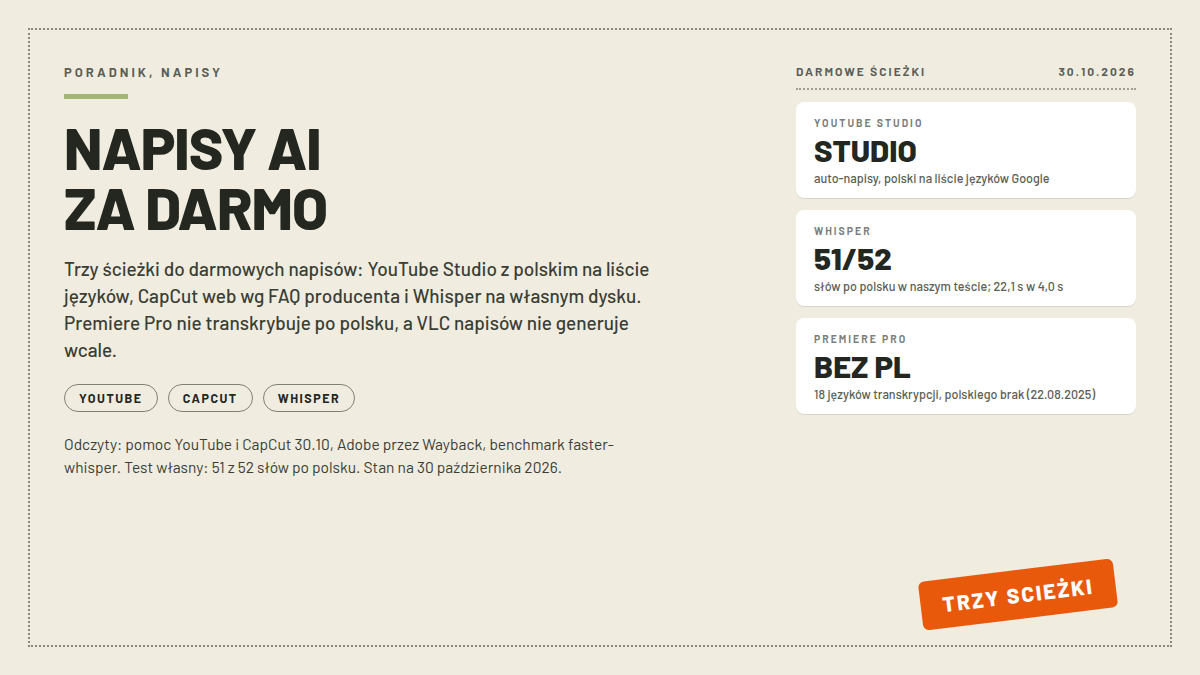
Pod frazą „napisy ai do filmu za darmo” Google podsuwa dziś mieszankę aplikacji internetowych i obietnic bez liczb. Zebrałem trzy ścieżki, które realnie kosztują zero złotych, i sprawdziłem je w dokumentacji producentów z odczytami z 30 października 2026. Dwie działają w przeglądarce: napisy w YouTube Studio do własnego materiału oraz CapCut web, gdzie napisy są częścią obrazu i wychodzą razem z filmem. Trzecia to Whisper na własnym komputerze, czyli plik .srt bez wysyłania nagrania do chmury, z polskim sprawdzonym w naszym opublikowanym teście: 51 z 52 słów wróciło poprawnie.
- Najważniejsze informacje
- Napisy w YouTube Studio: zero instalacji, polski na liście
- CapCut: napisy wygenerowane prosto w obrazie
- Whisper lokalnie: napisy bez wysyłania filmu w sieć
- Premiere Pro: transkrypcja jest, polskiego brak
- VLC: odtwarza napisy, nie generuje
- Co jeśli napisy nie działają
- Napisy AI po polsku: co działa, co się sypie
- Najczęstsze pytania
Dla równowagi dwa tropy z podpowiedzi Google, które nie prowadzą tam, gdzie ludzie liczą, że prowadzą. Premiere Pro ma wbudowaną transkrypcję mowy, ale na liście obsługiwanych języków polskiego nie ma, więc dla polskiego materiału ta droga odpada niezależnie od abonamentu. VLC w stabilnym wydaniu 3.0.24 napisów nie generuje wcale: odtwarza gotowe pliki i pozwala je zsynchronizować, a zapowiedź napisów AI z CES 2025 do dziś nie wyszła poza demo.
Najważniejsze informacje
| Co | Szczegóły (odczyty 30.10.2026) |
|---|---|
| YouTube Studio | 0 zł; auto-napisy tylko w języku domyślnym filmu; polski na liście języków Google |
| CapCut web | funkcja napisów „free to use without any hidden costs” wg FAQ producenta; cennik: Free 0 zł, Pro 149,99 zł/mies. |
| Whisper lokalnie | 0 zł, bez konta; nasz test: 22,1 s nagrania w 4,0 s, 51 z 52 słów po polsku |
| Premiere Pro | transkrypcja „Generate static transcript”; 18 pozycji językowych bez polskiego (stan strony 22.08.2025) |
| VLC | stabilna 3.0.24 odtwarza pliki napisów (SubRip i inne) i ma synchronizację; generowania brak |
Napisy w YouTube Studio: zero instalacji, polski na liście
Najkrótsza droga prowadzi przez serwis, na który i tak wrzucasz filmy. YouTube sam rozpoznaje mowę i dokleja napisy, bo jak czytamy w pomocy, „YouTube wykorzystuje technologię rozpoznawania mowy, aby automatycznie tworzyć napisy do filmów”. Trzeba wiedzieć o jednym ograniczeniu: napisy automatyczne powstają wyłącznie w języku domyślnym filmu, więc materiał po polsku dostanie napisy po polsku i nie ma tu opcji tłumaczenia w dół listy.
Polski jest na liście języków auto-napisów Google, obok kilkudziesięciu innych, od afrikaans po zulu. Google przy okazji uczciwie ostrzega, że „jakość napisów może być różna”, i wylicza typowe powody zawodności: niezwykła wymowa, szum w tle, akcent albo dialekt. Listuje też sytuacje, w których napisów może po prostu zabraknąć: audio wciąż się przetwarza, film jest zbyt długi, dźwięk jest słabej jakości, na starcie panuje długa cisza albo mówcy nachodzą na siebie. Przy materiałach powyżej godziny pomoc wprost odradza poleganie na automatycznym przepisie.
Ścieżka edycji wygląda tak: wchodzisz w YouTube Studio, w menu po lewej wybierasz „Napisy”, klikasz film, a przy języku naciskasz „Edytuj”. Pojawia się lista wierszy z kodami czasowymi, poprawiasz tekst linia po linii i kończysz przyciskiem „Opublikuj”. Gdy edytujesz napisy wygenerowane automatycznie, Studio tworzy nową ścieżkę z twoimi poprawkami, więc oryginał zostaje nietknięty. Z tej samej sekcji plik z napisami da się pobrać na dysk, a po poprawkach w zwykłym edytorze tekstu wrócić z nim wgrywaniem. To najtańszy sposób, żeby z własnego materiału wideo zrobić jednocześnie przepisany tekst, choć osobny temat zamiany mowy na tekst opisujemy w poradniku o transkrypcji za darmo.
CapCut: napisy wygenerowane prosto w obrazie
CapCut idzie o krok dalej: napisy trafiają do wnętrza filmu jako warstwa tekstowa, z czcionką, kolorem i pozycją, i wychodzą razem z eksportem. Strona producenta opisuje drogę w webie tak: przeciągasz klip na oś czasu, w panelu „Captions” wybierasz „Auto captions”, wskazujesz język mówiony i naciskasz „Generate”, a po chwili dostajesz napisy zsynchronizowane z dźwiękiem. Eksport siedzi w prawym górnym rogu, z wyborem rozdzielczości i liczby klatek. W FAQ znalazła się też informacja, że do CapCut web można wgrać własny plik SRT zamiast generować napisy od zera.
Kwestia ceny jest ciekawsza, niż mogłoby się wydawać. W FAQ generatora napisów CapCut pisze wprost, że funkcja jest „free to use without any hidden costs”, czyli darmowa, bez ukrytych kosztów, wraz z edycją i eksportem. Tymczasem cennik z 30.10 wyświetla plan Free za 0 zł z „basic editing tools” oraz Pro za 149,99 zł miesięcznie z pozycją „Access to AI features”, a obok dopisek, że ceny są orientacyjne i ostateczne pokaże się po zalogowaniu. Granicy między tymi dwoma zapewnieniami na odczytanych stronach nie ma, więc jej nie wymyślam: deklaracja darmowych napisów stoi w FAQ, deklaracja dostępu do funkcji AI w planie Pro stoi w cenniku, a rozstrzygnąć to można dopiero w samym narzędziu, czego nie robiłem.
Do rozliczenia zostaje znak wodny, o który ludzie pytają najczęściej. Artykuł pomocy CapCutu z 25 marca 2026 wyjaśnia, że „in most cases, the watermark comes from a default ending clip or built-in template element, not from the export itself”. Znaczy to tyle, że znak wodny to najczęściej doklejany klip końcowy albo element szablonu, nie opłata za sam eksport, i usuwa się go skasowaniem tego klipu z końca osi czasu. Z językami jest natomiast cisza w ważnym miejscu: strona deklaruje ponad 20 języków, a wśród popularnych przykładów wymienia angielski, hiszpański, francuski, chiński i japoński. Polskiego w tym wyliczeniu nie ma, choć w podpowiedziach Google żyje fraza „capcut napisy z polskimi znakami”, więc temat diakrytyków ludzi wyraźnie obchodzi. Nie testowałem CapCuta na polskim nagraniu i nie orzekam, czy polski działa dobrze.
Whisper lokalnie: napisy bez wysyłania filmu w sieć
Trzecia ścieżka to jedyna, przy której nagranie nie opuszcza twojego dysku, i jedyna, którą mamy policzoną na polskim materiale. Whisper to model rozpoznawania mowy OpenAI z 2022 roku, a używamy jego reimplementacji faster-whisper, która według twórców działa na tym samym poziomie dokładności do czterech razy szybciej dzięki silnikowi CTranslate2, zwłaszcza w kwantyzacji 8-bit. Wymagania z README są krótkie: Python 3.9 albo nowszy i jedna komenda, „pip install faster-whisper”. FFmpeg instalować nie trzeba, bo audio dekoduje biblioteka PyAV dołączona do pakietu.
Samo generowanie napisów wygląda w README tak: ładujesz model z wybranym rozmiarem, ustawiasz urządzenie na CPU i precyzję na int8, wywołujesz transcribe na pliku i iterujesz po segmentach. Każdy segment wraca z dwiema sygnaturami czasowymi, początkiem i końcem, plus tekstem, a to właśnie jest timing napisów. Z tego samego README wiadomo, że parametr word_timestamps=True daje znaczniki per słowo, a vad_filter=True z modelem Silero przycina ciszę dłuższą niż dwie sekundy, żeby model nie dopisywał tekstów do pauz. W benchmarku twórców mały model w int8 w wariancie wsadowym przepisał 13 minut audio w 51 sekund na procesorze i7-12700K.
Nasze własne pomiary na polskim są opublikowane i mówią tyle: w teście pętli mowa-tekst faster-whisper small w int8 na zwykłym procesorze przepisał 22,1 sekundy nagrania w 4,0 sekundy, rozpoznając język automatycznie jako polski z pewnością 1,00, i poprawnie oddał 51 z 52 słów. Jedyny błąd to „migracja” zapisana jako „Miracja”, a liczby dyktowane słownie wróciły cyframi. W większym teście, na 16 minutach i 53 sekundach czytanego tekstu, model small potrzebował 3 minut i 29 sekund na laptopie bez karty graficznej, a polskie znaki diakrytyczne przetrwały wszystkie. Metodę, kod i pełne wyniki opisaliśmy w tekście o transkrypcji audio oraz w teście napisów do notatek ze spotkań. Kto nie chce terminala, ten w tym samym tekście znajdzie Buzz, okienkową aplikację na Whisperze dla Windows, macOS i Linuksa.
Premiere Pro: transkrypcja jest, polskiego brak
Zapowiedzi „napisy ai premiere pro” kończą się na liście języków. Strona pomocy Adobe „Auto transcribe video using Speech to Text” (aktualizacja z 2 czerwca 2026, do której dotarłem przez Wayback Machine, bo helpx odpowiada błędem Access Denied) opisuje ścieżkę: Window, potem Text, ikona w zakładce Transcript, opcja „Generate static transcript”, wybór języka z pobraniem pakietu językowego, jeśli trzeba, etykietowanie mówców i zakres od punktu In do Out, na końcu przycisk „Transcribe”. Wygląda to wygodnie i jest częścią programu, za który płaci się abonament.
Problem zaczyna się na stronie „Languages supported by Speech-to-Text”, aktualizowanej 22 sierpnia 2025. Lista liczy osiemnaście pozycji: duński, hindi, rosyjski, niderlandzki, włoski, chiński mandaryński uproszczony, angielski w dwóch wariantach, japoński, hiszpański, koreański, szwedzki, francuski, norweski, kantoński tradycyjny, niemiecki, portugalski europejski i chiński mandaryński tradycyjny. Polskiego na niej nie ma, więc pakietu językowego do pobrania po prostu nie będzie i żadne kwoty abonamentu tego nie zmieniają. Cennika Premiere Pro nie podaję, bo pomocy Adobe nie udało mi się odczytać wprost; na wersji próbnej ocena, ile ta funkcja jest warta dla polskiego twórcy, mija się z celem, skoro polskiego nie transkrybuje.
VLC: odtwarza napisy, nie generuje
Fraza „napisy ai vlc” siedzi w podpowiedziach Google na dziewiątym miejscu, a produkt jej nie spełnia. Na stronie pobierania VideoLAN najnowszą wersją stabilną dla Windows, macOS i Linuksa jest 3.0.24, i ani tam, ani na liście funkcji nie ma słowa o generowaniu napisów. Co VLC ma, to obsługę plików z napisami w formatach takich jak SubRip, SubViewer, SSA czy SAMI oraz „subtitle synchronisation”, czyli ręczne dopasowanie czasu w przypadku rozjechania się tekstu z dźwiękiem. To odtwarzacz, nie transkrybent, i tak trzeba to czytać, gdy ktoś podsuwa VLC pod hasło „napisy AI”.
Kontekstu dodaje zapowiedź z CES 2025. Prezes VideoLAN Jean-Baptiste Kempf zademonstrował w styczniu 2025 napisy AI generowane lokalnie, całkowicie offline, z tłumaczeniem w czasie realnym na ponad sto języków, a w demie rozpoznawano ślady Whispera. Notebookcheck odnotował wtedy wprost, że dostępne jest tylko demo, prace trwają, a daty premiery nie podano. Minęły blisko dwa lata, a stabilne wydanie nadal nie ma tej funkcji; kiedy dojdzie, nie wiadomo.
Co jeśli napisy nie działają
Najpierw przyczyny po stronie YouTube, bo one odpowiadają za większość przypadków „nie ma napisów”. Pomoc Google wymienia: audio wciąż przetwarzane, język nieobsługiwany, film zbyt długi, słaba jakość dźwięku, długa cisza na starcie i mówcy mówiący naraz. Zanim zaczniesz grzebać w ustawieniach, sprawdź więc, czy film nie trwa godzinę i czy nie zaczyna się od minut ciszy; pomoc odradza poleganie na automacie w obu tych sytuacjach.
Drugi zbiór problemów siedzi w samym pliku .srt, gdy przenosisz napisy między programami. Pomoc YouTube opisuje format SubRip wymownie: obsługiwane są tylko podstawowe wersje plików, znaczniki stylu nie są rozpoznawane, a „plik musi mieć zwykłe kodowanie UTF-8”. Jeśli po wgraniu zamiast polskich liter widać krzaki, plik został zapisany w innym kodowaniu i wystarczy zapisać go ponownie jako UTF-8. Sygnatury czasowe mają układ z przecinkiem dziesiętnym, jak w przykładzie z pomocy: „00:00:00,599 –> 00:00:04,160”, i to ta sama postać, którą drukują segmenty faster-whisper, więc teksty przechodzą między tymi narzędziami bez przeliczania.
Z synchronizacją jest tak, że każde z tych narzędzi daje do niej własne drzwi. W YouTube Studio kody czasowe edytujesz w dwóch polach przy ścieżce napisów albo po pobraniu pliku w dowolnym edytorze tekstu. Lokalnie, przy word_timestamps=True, poprawki robi się na poziomie pojedynczych słów. A w VLC napisy, które uciekły dźwiękowi, dopasowuje się synchronizacją z listy funkcji odtwarzacza. Przy CapCucie najczęstszym „defektem” w ogóle nie są napisy, tylko znak wodny z klipu końcowego, który kasuje się na osi czasu przed eksportem.
Napisy AI po polsku: co działa, co się sypie
Z pięciu omówionych narzędzi polski ma pewne miejsce tylko w dwóch. YouTube wymienia go na liście języków auto-napisów, z zastrzeżeniem o zmiennej jakości. Whisper ma polskiego sprawdzonego naszymi własnymi pomiarami: w teście 16-minutowym diakrytyki przetrwały w całości, błędy skupiły się na nazwach własnych, a liczby dyktowane słownie wracały jako cyfry, co przy napisach akurat pomaga, bo „40 tysięcy” łatwiej przeczytać niż zapisać ręcznie.
CapCut pozostaje niewiadomą zapisaną wprost: producent deklaruje ponad 20 języków, ale polskiego w przykładach nie nazywa, a popularność frazy o polskich znakach w podpowiedziach sugeruje, że ludzie mają z tym realny kontakt. Premiere Pro odpada do odwołania, bo języka nie ma na liście. Dla polskiego materiału kolejność jest więc prosta: film idzie na YouTube i tam poprawiasz automat, prywatny materiał zostaje na dysku i dostaje napisy z Whispera, a CapCut sprawdzasz na krótkim klipie próbnym, zanim zbudujesz wokół niego montaż.
Najczęstsze pytania
Jak zrobić napisy do filmu za darmo?
Trzy drogi kosztują zero złotych: YouTube Studio wygeneruje napisy po wgraniu filmu i pozwoli je poprawić wiersz po wierszu, CapCut web doda napisy do obrazu przed eksportem (wg FAQ producenta bez opłat), a faster-whisper na własnym komputerze wyprodukuje plik ze znacznikami czasu bez wysyłania nagrania w sieć. Do pełnej oceny CapCuta trzeba jeszcze sprawdzić plan Free w samym narzędziu, bo cennik i FAQ zostawiają lukę opisaną wyżej.
Czy CapCut robi napisy za darmo?
Tak według FAQ strony producenta, które mówi o funkcji napisów AI „free to use without any hidden costs” w CapCut web. Równocześnie cennik z 30.10.2026 pokazuje plan Pro za 149,99 zł miesięcznie z pozycją „Access to AI features”, bez wskazania granicy. Znak wodny nie jest przy tym opłatą za eksport: w większości przypadków to klip końcowy szablonu, który kasujesz z osi czasu.
Czy napisy AI działają po polsku?
W YouTube tak, polski jest na liście języków auto-napisów, z ostrzeżeniem o zmiennej jakości. W Whisperze tak, potwierdzone naszymi pomiarami: 51 z 52 słów na syntetycznym nagraniu i wszystkie polskie znaki w teście 16-minutowym. CapCut nie nazywa polskiego wprost na stronie narzędzia. W Premiere Pro polskiego nie ma na liście języków transkrypcji, więc tam ta droga nie działa.
Jak wygenerować napisy w Premiere Pro?
Według dokumentacji Adobe: Window, potem Text, ikona w zakładce Transcript, „Generate static transcript”, wybór języka z ewentualnym pobraniem pakietu językowego i naciśnięcie „Transcribe”. Dla materiału po polsku ścieżka się zamyka na kroku wyboru języka, bo lista obsługiwanych języków (stan aktualizacji 22.08.2025) polskiego nie zawiera.
Czy VLC generuje napisy AI?
Nie. Stabilna wersja 3.0.24 odtwarza gotowe pliki napisów w formatach takich jak SubRip i ma funkcję synchronizacji napisów z dźwiękiem, a generowania nie ma ani na stronie pobierania, ani w liście funkcji. Na CES 2025 VideoLAN demonstrował lokalne napisy AI w testach wewnętrznych, ale do dnia odczytu funkcja nie trafiła do wydania stabilnego i nie ogłoszono daty.
Źródła
- YouTube Pomoc: napisy automatyczne (odczyt 30.10.2026)
- YouTube Pomoc: języki napisów automatycznych (odczyt 30.10.2026)
- YouTube Pomoc: edycja i usuwanie napisów (odczyt 30.10.2026)
- YouTube Pomoc: obsługiwane pliki z napisami (odczyt 30.10.2026)
- CapCut: AI Caption Generator (odczyt 30.10.2026)
- CapCut: Pricing (odczyt 30.10.2026)
- CapCut Help: jak usunąć znak wodny przy eksporcie (25.03.2026, odczyt 30.10.2026)
- faster-whisper: README z wymaganiami i benchmarkiem (odczyt 30.10.2026)
- Adobe Help: Auto transcribe video using Speech to Text (aktualizacja 2.06.2026, odczyt przez Wayback 30.10.2026, helpx odpowiada Access Denied)
- Adobe Help: Languages supported by Speech-to-Text (aktualizacja 22.08.2025, odczyt przez Wayback 30.10.2026)
- VideoLAN: pobieranie VLC, wersja 3.0.24 (odczyt 30.10.2026)
- VideoLAN: funkcje VLC (odczyt 30.10.2026)
- Notebookcheck: VLC previews AI-generated offline subtitles (9.01.2025, odczyt 30.10.2026)
- Technetblog: AI do notatek ze spotkań, pomiar faster-whisper na polskim (27.10.2026)
- Technetblog: transkrypcja audio na tekst za darmo, test Whispera (2.10.2026)