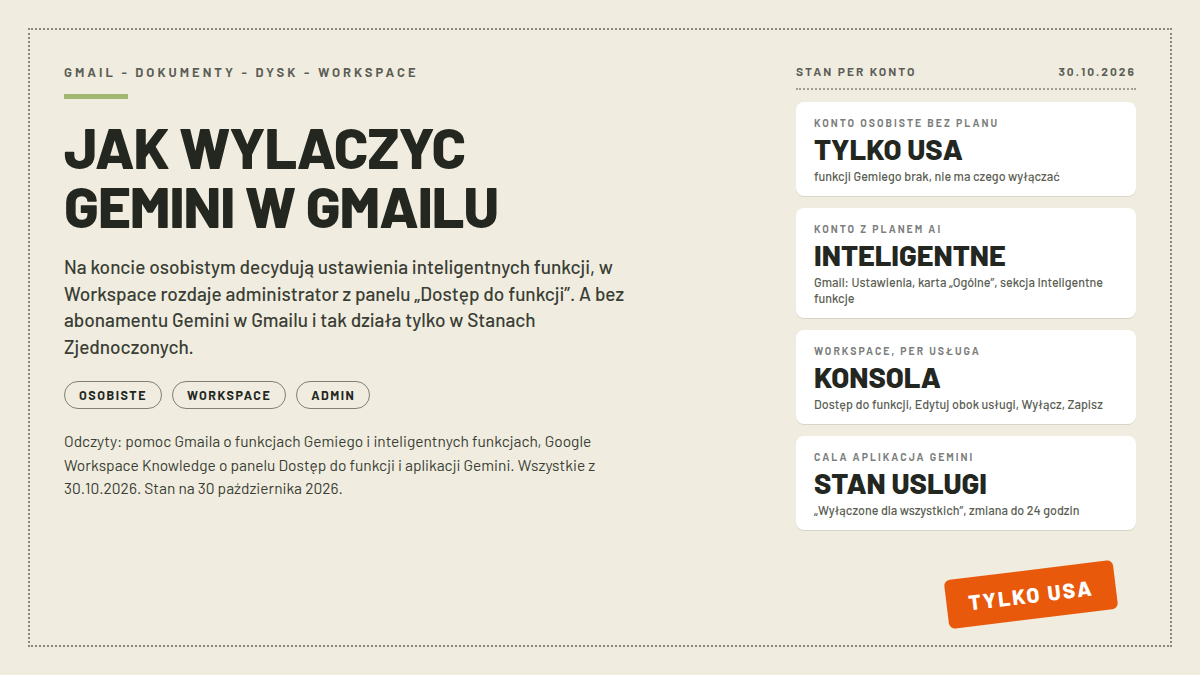
Gemini w Gmailu to panel boczny i zestaw funkcji pisania oraz podsumowywania, które Google włącza domyślnie tam, gdzie abonament pozwala. Wyłączenie wygląda inaczej na koncie osobistym, a inaczej na służbowym Workspace, i dlatego ten tekst ma dwie odrębne części: dla Ciebie jako użytkownika i dla administratora. Zaskoczenie jest jedno i pada na starcie: według tabeli dostępności odczytanej 30 października 2026 osobiste konta Gmail bez płatnego abonamentu mogą korzystać z funkcji Gemiego w Gmailu „tylko w Stanach Zjednoczonych”, więc część polskich czytelników szukających wyłącznika nie ma w praktyce czego wyłączać. Reszta ścieżek jest realna i opisana poniżej z datami odczytów. Szerszą mapę (przegląd od AI w wyszukiwarce, asystent na telefonie, aktywność czatów) trzyma karta główna jak usunąć AI z Google, a wszystkich producentów indeksuje hub wyłączania AI.
- Najważniejsze informacje
- Co to jest Gemini w Gmailu i komu to w ogóle przysługuje
- Jak wyłączyć Gemini w Gmailu na koncie osobistym
- Panel boczny Gemiego: czego dokumentacja nie opisuje
- Workspace: administrator wyłącza Gemiego per usługa
- Workspace: cała aplikacja Gemini i historia rozmów
- Dokumenty Google i Dysk: te same drzwi
- Co dzieje się z danymi po wyłączeniu
- Jak to wygląda w Polsce
- Najczęstsze pytania
Najważniejsze informacje
| Kto | Ścieżka (dokumentacja Google, odczyt 30.10.2026) |
|---|---|
| Konto osobiste bez abonamentu | funkcji Gemiego w Gmailu brak (dostępne „tylko w Stanach Zjednoczonych”); nic nie wyłączasz |
| Konto osobiste z abonamentem AI | Gmail na komputerze: Ustawienia > Zobacz wszystkie ustawienia > Ogólne, sekcje „Inteligentne funkcje” i „Inteligentne funkcje Google Workspace” |
| Użytkownik Workspace | dostęp do Gemiego w usługach wymaga włączonych „inteligentnych funkcji i personalizacji”; przełączniki siedzą w tych samych ustawieniach Gmaila i Dysku |
| Administrator Workspace, per usługa | Konsola → Menu > Generatywna AI > Gemini w Google Workspace → „Gemini w Workspace” → „Dostęp do funkcji” → Edytuj → Włącz/Wyłącz → Zapisz |
| Administrator Workspace, cała aplikacja | Konsola → Menu > Generatywna AI > Aplikacja Gemini → „Stan usługi” → „Wyłączone dla wszystkich” → Zapisz (do 24 h) |
| Historia rozmów (Workspace) | tylko administrator: „Historia rozmów z Gemini”, przechowywanie 3, 18 albo 36 miesięcy |
| Czaty z samej aplikacji Gemini | myactivity.google.com/product/gemini, ustawienie „Zachowuj aktywność” |
Co to jest Gemini w Gmailu i komu to w ogóle przysługuje
Frazy „co to jest gemini w gmailu” i „co daje gemini w gmailu” najlepiej odpowiedzieć tabelą z dokumentu „Więcej informacji o funkcjach Gemini w Gmailu” (odczyt 30.10.2026). W środku siedzi panel boczny z Gemimim i kilka funkcji o własnych nazwach: „Pomóż mi pisać” tworzy wersje robocze maili i przerabia tekst, „Podsumowania rozmów w przeglądzie od AI” skraca długie wątki po otwarciu, „Przegląd od AI w wyszukiwaniu w Gmailu” odpowiada nad wynikami wyszukiwania w skrzynce, „Skrzynka AI” pilnuje najpilniejszych spraw, „Korekta” proponuje poprawki zwięzłości i tonu, a „Gmail Live” rozmawia głosowo. „Pomóż mi zaplanować” sugeruje terminy spotkania w mailu do innej osoby. To funkcje aktywowane kliknięciem, nie cichy filtr działający w tle, i o tyle łatwiej je „wyłączać” przez nieużywanie.
Dostęp zależy od konta i od abonamentu, i tu dokumentacja jest bezlitośnie konkretna: „Użytkownicy z odpowiednimi pakietami AI od Google lub abonamentami Google Workspace mogą korzystać z niektórych funkcji na całym świecie. Obecnie użytkownicy z osobistymi kontami Gmail bez abonamentu płatnego mogą ich jednak używać tylko w Stanach Zjednoczonych”. Do tego języki: funkcje pisania i podsumowań wymagają jednej z ośmiu obsłużonych mowy, czyli angielskiego, francuskiego, hiszpańskiego, japońskiego, koreańskiego, niemieckiego, portugalskiego albo włoskiego. Polskiego na tej liście nie ma, co samo w sobie ogranicza „jak działa gemini w gmailu” do czytania o tym w internecie, nie w skrzynce.
Jak wyłączyć Gemini w Gmailu na koncie osobistym
Na koncie osobistym pierwsza dźwignia nazywa się „inteligentne funkcje”. Aktualizacja ustawień, którą Google opisuje w dokumencie o inteligentnych funkcjach (odczyt 30.10.2026), rozdzieliła dawną jedną opcję na dwie osobne: „Inteligentne funkcje w Gmailu, Google Chat i Meet” oraz „Inteligentne funkcje w Google Workspace”, plus trzecią „Inteligentne funkcje w innych usługach Google”. Z tabeli tego dokumentu wynika, że to właśnie druga z nich udostępnia „Google Workspace z Gemini”, czyli m.in. korzystanie z informacji z plików na Dysku z poziomu Gemiego.
Ścieżka w Gmailu na komputerze wygląda tak: „Otwórz Gmaila na komputerze. W prawym górnym rogu kliknij Ustawienia, potem Zobacz wszystkie ustawienia. Na karcie «Ogólne» przewiń do sekcji «Inteligentne funkcje». Zaznacz lub odznacz pole obok opcji «Włącz inteligentne funkcje w Gmailu, Google Chat i Meet»”. Druga sekcja, „Inteligentne funkcje Google Workspace”, prowadzi dalej przyciskiem „Zarządzaj ustawieniami inteligentnych funkcji Workspace”: tam włączasz albo wyłączasz oba przełączniki i klikasz „Zapisz” w prawym dolnym rogu. Dokumentacja zastrzega dwie rzeczy praktyczne: zmiany stosują się na wszystkich urządzeniach, na których jesteś zalogowany, a część zmian zrobionych na komputerze nie jest od razu widoczna w aplikacji mobilnej, która sama też musi być aktualna.
Co się po tym zmienia? Odznaczenie inteligentnych funkcji odbiera Gmailowi, Chatowi i Meetowi personalizację opartą na Twoich treściach (Inteligentne tworzenie wiadomości, karty podsumowań), a wyłączenie inteligentnych funkcji Workspace zamyka dostęp do Gemiego w usługach pakietu, bo, jak pisze dokumentacja administracyjna, „aby uzyskać dostęp do Gemini w usługach Workspace, użytkownicy muszą włączyć inteligentne funkcje i personalizację”. Na koncie osobistym z abonamentem AI do tej układanki dochodzi jeszcze sama subskrypcja: funkcje Gemiego w Gmailu są przywiązane do planu, więc ich „wyłączenie” może też oznaczać rezygnację z abonamentu, ale decyzji cenowych nie rozstrzygam w tym tekście.
Panel boczny Gemiego: czego dokumentacja nie opisuje
Panel Gemiego otwiera się w Gmailu z boku i to on najbardziej rzuca się w oczy, więc naturalne pytanie brzmi: czy sam przycisk da się zdjąć. W pomocy Gmaila odczytanej 30.10.2026 nie ma osobnego artykułu o ukrywaniu panelu, i nie napiszę ścieżki, której nie ma w źródłach. Panel się zamyka jak każda karta boczna, ale trwałego wyłącznika samego przycisku w odczytanej dokumentacji nie opisano; dokumentowane drogi to ustawienia inteligentnych funkcji z poprzedniego rozdziału oraz, na kontach służbowych, decyzja administratora. Gdyby taka opcja się pojawiła, trafi do pomocy Gmaila; przy odczycie 30.10.2026 jej tam nie było.
Workspace: administrator wyłącza Gemiego per usługa
Na kontach służbowych rozdaje administrator i dokumentacja tego wymaga wprost. Aktualne instrukcje siedzą w Google Workspace Knowledge (dokument „Zarządzanie dostępem do funkcji Gemini w usługach Workspace”, aktualizacja 15.10.2026, odczyt 30.10.2026), bo stary artykuł pomocy z numerem 14292630 prowadzi dziś na stronę główną. Ścieżka wygląda tak: „W konsoli administracyjnej Google otwórz Menu, potem Generatywna AI i Gemini w Google Workspace. Otwórz stronę «Gemini w Workspace». Kliknij panel «Dostęp do funkcji». Kliknij Edytuj obok usługi, którą chcesz włączyć lub wyłączyć. Kliknij Włącz lub Wyłącz, a następnie Zapisz”. Panel wymaga uprawnienia administratora „Ustawienia Gemini”, a zamiast całej organizacji można wybrać jednostkę organizacyjną albo grupę konfiguracji.
Lista usług, których dotyczy decyzja, jest długa: Gmail, Kalendarz, Dysk razem z Dokumentami, Arkuszami, Prezentacjami, Formularzami, Rysunkami i Vids, Meet, Chat i Workspace Studio. Domyślnie, jak czytamy, „funkcje Gemini w usługach Workspace są ustawione jako włączone”. Warto znać jedno zastrzeżenie, zanim administrator odhaczy „Wyłącz” przy Gmailu z ulgą: „Nawet jeśli Gemini jest wyłączony w przypadku konkretnej aplikacji, użytkownicy nadal mogą uzyskiwać dostęp do jej danych podczas korzystania z Gemini w innych aplikacjach”. Dokument podaje przykład: użytkownik w Gemimim może zapytać o plik na Dysku, choć Gemini na Dysku jest wyłączony. Wyłączenie per usługa ogranicza panel w tej usłudze, nie izoluje danych.
Workspace: cała aplikacja Gemini i historia rozmów
Jeśli celem jest zdjęcie Gemiego całkiem, a nie tylko paneli w poszczególnych usługach, administrator ma drugi dokument: „Włączanie i wyłączanie aplikacji Gemini” (odczyt 30.10.2026). Aplikacja Gemini to w tej definicji gemini.google.com, aplikacja mobilna na Androida i iOS, Gemini w Chrome, na Macu i w Windows. Ścieżka: „W konsoli administracyjnej Google otwórz Menu, potem Generatywna AI i Aplikacja Gemini. Kliknij «Stan usługi». Aby włączyć lub wyłączyć usługę dla wszystkich użytkowników w organizacji, kliknij «Włączone dla wszystkich» lub «Wyłączone dla wszystkich», a następnie «Zapisz»”. Zastosowanie zmiany może potrwać do 24 godzin, zwykle dzieje się to szybciej.
Ta sama strona trzyma ustawienie „Historia rozmów z Gemini”, do którego „mają dostęp tylko administratorzy Workspace. Użytkownicy Workspace nie mogą zmienić tego ustawienia”. Historia jest domyślnie włączona, a okres przechowywania wybiera się z trzech wartości: 3, 18 albo 36 miesięcy. Po wyłączeniu użytkownicy tracą dostęp do wcześniejszych rozmów, Google może przechowywać rozmowy maksymalnie 72 godziny dla świadczenia usługi, ta aktywność nie trafia do Aktywności w aplikacjach z Gemini, a „integracje z aplikacjami Workspace są niedostępne dla Gemiego”. Dla administratora dbającego o dane to często pierwsza dźwignia do pociągnięcia, zanim ktokolwiek zapyta o panel w Gmailu.
Dokumenty Google i Dysk: te same drzwi
Fraza „gemini w dokumentach google” rozwiązuje się przez te same mechanizmy, więc osobny wyłącznik nie istnieje. Na koncie użytkownika, indywidualnym albo służbowym, Dysk prowadzi do wspólnych ustawień: „Otwórz Dysk. W prawym górnym rogu kliknij Ustawienia, potem Ustawienia. Kliknij Prywatność. Kliknij Zarządzaj ustawieniami inteligentnych funkcji Workspace” i włącz albo wyłącz te same dwa przełączniki, co w Gmailu. Panel Gemiego w Dokumentach podpada pod decyzję administratora o tej usłudze z listy „Dostęp do funkcji” (Dysk, Dokumenty, Arkusze, Prezentacje i reszta), więc w organizacji wyłącza się go jednym przełącznikiem razem z całym pakietem albo osobno per aplikacja.
Jedno rozróżnienie na koniec tego rozdziału: Gemini w Chrome to nie to samo co Gemini w Dokumentach. Panel wbudowany w przeglądarkę opisujemy w osobnym poradniku o Gemimim w Chrome i tamtejsze ustawienia nie zmieniają się razem z ustawieniami Workspace.
Co dzieje się z danymi po wyłączeniu
Wyłączenie Gemiego w Gmailu nie zmienia statusu maili, które tam leżą. Deklaracje Google z dokumentu o ochronie danych (odczyt 30.10.2026) stoją niezależnie od ustawień: „Twoje dane należą do Ciebie”, „Nigdy nie sprzedajemy Twoich danych”, „Twoje treści nie są wykorzystywane do kierowania reklam w Google Workspace”, a o trenowaniu: „Nie wykorzystujemy bez Twojej zgody Twoich danych Workspace do trenowania ani ulepszania generatywnej AI i dużych modeli językowych”. Konkretnie o funkcji: Gemini w Gmailu „nie przechowuje promptów ani wygenerowanych treści bez Twojej zgody” i „nie wykorzystuje Twoich treści do trenowania ani ulepszania Gemini bądź innych modeli generatywnej AI”.
Jest jednak przypadek brzegowy, który dokument zaznacza wielkimi literami: konto osobiste. „Jeśli jesteś użytkownikiem Workspace na koncie osobistym i zdecydujesz się udostępniać dane (w tym dane z Workspace) aplikacjom z Gemini lub usługom wyszukiwania na potrzeby funkcji spersonalizowanej inteligencji… te dane będą przetwarzane zgodnie z odpowiednimi warunkami i zasadami oraz mogą być wykorzystywane do trenowania i ulepszania modeli”. Czyli na koncie osobistym to zgoda na personalizację, nie abonament, jest tą decyzją, która otwiera drzwi do trenowania. Czaty prowadzone w samej aplikacji Gemiego, poza Gmailem, zarządzasz osobno w Aktywności w aplikacjach z Gemini (myactivity.google.com/product/gemini), o czym szerzej pisze karta główna tej serii.
Jak to wygląda w Polsce
Dwie rzeczy spinają ten tekst z polską codziennością. Po pierwsze języki: funkcje Gemiego w Gmailu obsługują osiem mowy i polskiego wśród nich nie ma, więc nawet z płatnym planem panel będzie rozmawiał po angielsku albo w siedmiu pozostałych językach. Po drugie dostępność: osobiste konta bez abonamentu mają funkcje „tylko w Stanach Zjednoczonych”, więc pytanie „jak wyłączyć gemini w gmailu” na takim koncie rozwiązuje się samo. Dla porównania w Wiadomościach Google na Androidzie Gemini ma polski na liście języków i ponad 165 krajów, a jego przycisk wyłącza się w Ustawienia Wiadomości > Gemini w Wiadomościach przełącznikiem „Pokaż przycisk Gemini”; to odrębna funkcja, niezależna od Gmaila. Porównanie cen planów Google i Microsoftu, z których Gemini w Gmailu wypływa, trzymamy w pojedynku Copilot vs Gemini.
Najczęstsze pytania
Jak wyłączyć Gemini w Gmailu?
Na koncie osobistym: Gmail na komputerze → Ustawienia > Zobacz wszystkie ustawienia > Ogólne, odznacz „Włącz inteligentne funkcje w Gmailu, Google Chat i Meet”, a w sekcji „Inteligentne funkcje Google Workspace” kliknij „Zarządzaj ustawieniami inteligentnych funkcji Workspace” i wyłącz oba przełączniki, potem „Zapisz”. Na koncie Workspace robi to administrator w konsoli administracyjnej, w Generatywna AI > Gemini w Google Workspace > Dostęp do funkcji, albo zdejmuje całą aplikację Gemiego w „Stanie usługi”. Bez abonamentu na koncie osobistym funkcji w Polsce nie ma, więc nie ma czego wyłączać.
Jak włączyć Gemini w Gmailu?
Potrzebujesz abonamentu (Google AI Plus, Pro albo Ultra) lub odpowiedniego planu Workspace, a na koncie służbowym dodatkowo włączonych inteligentnych funkcji i personalizacji. W Gmailu na komputerze włączasz je w Ustawienia > Zobacz wszystkie ustawienia > Ogólne, w sekcjach „Inteligentne funkcje” i „Inteligentne funkcje Google Workspace”. Pamiętaj o językach: polskiego wśród ośmiu obsługiwanych nie ma, więc panel będzie mówił po angielsku lub w siedmiu innych językach.
Co daje Gemini w Gmailu?
Panel boczny z czatem, „Pomóż mi pisać” do wersji roboczych, „Podsumowania rozmów w przeglądzie od AI” dla długich wątków, „Przegląd od AI w wyszukiwaniu w Gmailu”, „Skrzynkę AI”, „Korektę” i „Gmail Live”. To funkcje klikane na żądanie, a lista i dostępność zależą od planu: pełny zestaw wymaga Google AI Plus, Pro albo Ultra lub abonamentu Workspace, a osobiste konta bez abonamentu mają je „tylko w Stanach Zjednoczonych” (dokumentacja, odczyt 30.10.2026).
Jak działa Gemini w Gmailu?
Funkcje czytają treść otwartego wątku albo maila i na tej podstawie tworzą podsumowania rozmów, wersje robocze czy odpowiedzi nad wynikami wyszukiwania w skrzynce. Według dokumentacji o ochronie danych Gemini w Gmailu nie używa Twoich treści do trenowania modeli i nie przechowuje promptów bez Twojej zgody, a dane Workspace nie służą do kierowania reklam. Wszystko to w jednym z ośmiu obsłużonych języków, wśród których polskiego brak.
Jak wyłączyć Gemini w Dokumentach Google?
Tym samym mechanizmem co w Gmailu: na Dysku wejdź w Ustawienia > Prywatność > Zarządzaj ustawieniami inteligentnych funkcji Workspace i wyłącz przełączniki, a na koncie Workspace zdjąć panel Gemiego w Dokumentach może administrator w konsoli, w Generatywna AI > Gemini w Google Workspace > Dostęp do funkcji (Edytuj obok usługi → Wyłącz → Zapisz). Osobnego wyłącznika tylko dla Dokumentów nie ma, bo decyzja obejmuje listę usług łącznie z Dyskiem, Arkuszami i Prezentacjami.
Jak wyłączyć Gemini w Wiadomościach Google?
Otwórz Wiadomości Google, naciśnij u góry zdjęcie profilowe lub inicjały, wejdź w Ustawienia Wiadomości > Gemini w Wiadomościach i wyłącz „Pokaż przycisk Gemini”. Cały czat z Gemimim usuniesz w rozmowie przez „Więcej → Usuń rozmowę”. Ta funkcja jest niezależna od Gemiego w Gmailu i działa na koncie osobistym z Androidem oraz włączonymi czatami RCS.
Źródła
- Więcej informacji o funkcjach Gemini w Gmailu, Google Support, https://support.google.com/mail/answer/16831098?hl=pl (odczyt 30.10.2026)
- Więcej informacji o inteligentnych funkcjach i ich ustawieniach w Google Workspace i innych usługach Google, Google Support, https://support.google.com/mail/answer/15604322?hl=pl (odczyt 30.10.2026)
- Zarządzanie dostępem do funkcji Gemini w usługach Workspace (aktualizacja 15.10.2026), Google Workspace Knowledge, https://knowledge.workspace.google.com/admin/generative-ai/workspace-with-gemini/manage-access-to-gemini-features-in-workspace-services?hl=pl (odczyt 30.10.2026)
- Włączanie i wyłączanie aplikacji Gemini, Google Workspace Knowledge, https://knowledge.workspace.google.com/admin/generative-ai/gemini-app/turn-the-gemini-app-on-or-off?hl=pl (odczyt 30.10.2026)
- Dowiedz się, jak Gemini w Gmailu, Kalendarzu, Google Chat, Dokumentach, Arkuszach, Prezentacjach, Meet, Vids, Pics i na Dysku chroni Twoje dane, Google Support, https://support.google.com/mail/answer/14615114?hl=pl (odczyt 30.10.2026)
- Używanie Gemini w Wiadomościach Google, Google Support, https://support.google.com/messages/answer/14599070?hl=pl (odczyt 30.10.2026)
- Centrum prywatności dotyczące aplikacji z Gemini (aktualizacja 26.10.2026), Google Support, https://support.google.com/gemini/answer/13594961?hl=pl (odczyt 30.10.2026)