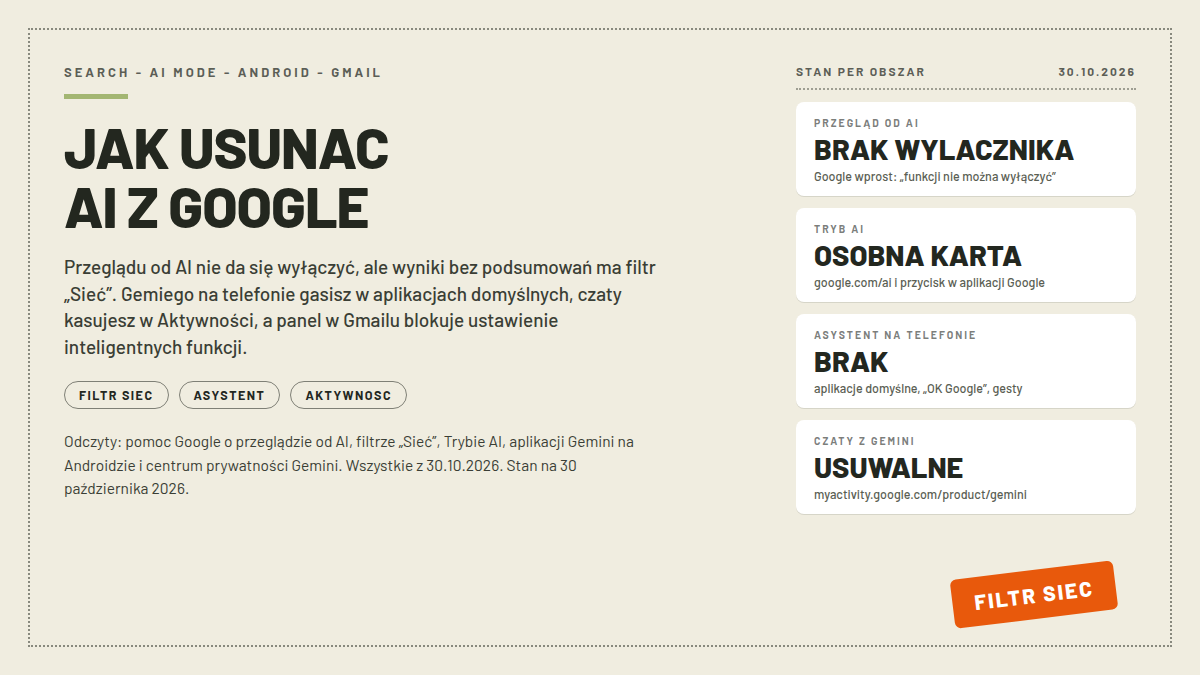
Zacznę od tego, co Google mówi wprost, bo oszczędzi to wielu osób frustracji: „Przegląd od AI to podstawowa funkcja wyszukiwarki Google (tak jak panele wiedzy). Funkcji nie można wyłączyć” (pomoc Google, odczyt 30.10.2026). Nie ma więc jednego przełącznika „usuń AI z Google” i nie znajdziesz go także w ustawieniach konta. Da się za to sporo innego: wyszukiwać bez generatywnych podsumowań filtrem „Sieć”, wyłączyć eksperymenty AI w Laboratorium, wygasić Gemiego jako asystenta telefonu, usunąć czaty i aktywność z konta, a Gemini w Gmailu i Workspace odciąć ustawieniami inteligentnych funkcji albo w konsoli administratora. Ten tekst zbiera te ścieżki z dokumentacji Google odczytanej 30 października 2026 i mówi wprost tam, gdzie ścieżki nie ma. Gdyby szukać wyłączników AI u innych producentów, mapa wyłączania AI trzyma je wszystkie w jednym miejscu.
- Najważniejsze informacje
- Czego w Google nie da się wyłączyć
- Jak usunąć tryb AI z wyszukiwarki Google: filtr „Sieć” i Laboratorium
- Tryb AI: jak nie dać się do niego wciągnąć
- Jak usunąć AI z paska Google na telefonie: asystent i gesty
- Czaty z Gemini: usuwanie aktywności i „Zachowuj aktywność”
- Gemini w Gmailu, Dokumentach i Workspace
- Wyłączanie AI u innych producentów
- Jak to wygląda w Polsce
- Najczęstsze pytania
Najważniejsze informacje
| Obszar | Co można zrobić (dokumentacja Google, odczyt 30.10.2026) |
|---|---|
| Przegląd od AI w wynikach | wyłącznika brak, Google: „Funkcji nie można wyłączyć”; po wyszukiwaniu wybierz filtr „Sieć” („tekstowe linki do witryn”) |
| Tryb AI | osobna usługa: google.com/ai, przycisk „Tryb AI” na google.com albo w aplikacji Google; udokumentowanego wyłącznika przycisku brak |
| Eksperymenty AI | Nowa karta → Laboratorium → Zarządzaj → wyłącz „AI w wyszukiwarce” |
| Historia i personalizacja wyszukiwania | ustawienia „historia usług wyszukiwania” i „spersonalizowane rekomendacje” na account.google.com (migracja ustawień w toku) |
| Gemini na telefonie | Ustawienia > Aplikacje > Aplikacje domyślne > Asystent cyfrowy → inna aplikacja albo „Brak”; gasisz też gest przycisku zasilania i „OK Google” |
| Czaty z Gemini | myactivity.google.com/product/gemini: usuwanie, auto-usuwanie po 3, 18 albo 36 miesiącach, wyłączenie „Zachowuj aktywność” |
| Gemini w Gmailu i Workspace | wyłączenie inteligentnych funkcji w ustawieniach albo decyzja administratora w konsoli (szczegóły w osobnym poradniku) |
| Gemini w Wiadomościach | Ustawienia Wiadomości → Gemini w Wiadomościach → wyłącz „Pokaż przycisk Gemini” |
Czego w Google nie da się wyłączyć
Odpowiedź na frazę „jak usunąć przegląd ai google” brzmi dziś: na żaden. Dokumentacja Google (artykuł o przeglądzie od AI, odczyt 30.10.2026) formułuje to bez owijania, cytatem, który przytoczyłem w leadzie. Przegląd od AI jest elementem wyników wyszukiwania tak samo jak panele wiedzy o firmach czy osobach, a Google zarządza nim po swojej stronie i nie przewiduje opcji opty-out. To nie jest kwestia starej wersji interfejsu ani regionu: artykuł pomocy opisuje dostępność funkcji w kilkudziesięciu krajach, w tym w Polsce, i w żadnym z nich nie obiecuje wyłącznika.
Druga rzecz bez wyłącznika to przycisk „Tryb AI” w pasku wyszukiwania i na ekranie głównym aplikacji Google. Pomoc Google opisuje trzy drogi dostępu do Trybu AI: wejście na google.com/ai, kliknięcie „Tryb AI” na www.google.com po wpisaniu pytania oraz kliknięcie „Tryb AI” na ekranie głównym aplikacji Google. O usuwaniu samego przycisku z paska artykuł milczy, więc nie napiszę, że się da; z opisanych ścieżek wynika jednak, że Tryb AI to osobna usługa, do której wchodzisz osobnym kliknięciem, a nie warstwa nakładana na każde wyszukiwanie jak przegląd od AI. Nie wejdziesz, nie użyjesz.
Trzecia rzecz, o której tu nie piszę, to reklamy i panele wiedzy: nikt nie szuka ich wyłączania w kontekście AI. Ważne jest co innego: filtry w Google są dynamiczne. Dokumentacja pisze wprost, że „szczegółowe filtry i kolejność ich wyświetlania są dynamiczne” i zależą od zapytania. To wyjaśnia, dlaczego filtr „Sieć” raz widać od razu, a raz trzeba go szukać za opcją „Wszystko”; to cecha wyszukiwarki, nie usterka Twojej przeglądarki.
Jak usunąć tryb AI z wyszukiwarki Google: filtr „Sieć” i Laboratorium
Skoro przeglądu od AI nie da się wyłączyć, realne pytanie brzmi: jak dostawać wyniki, które go omijają. Odpowiedź dokumentacji nazywa się „Sieć”. Po przeprowadzeniu wyszukiwania pod paskiem pojawia się rząd filtrów (Książki, Fora, Grafika, Mapy, Wiadomości, Zakupy, Krótkie filmy, Filmy, Sieć) i to „Sieć” jest tym, którego szukasz: „Ten filtr wyświetla tylko linki tekstowe bez funkcji takich jak przegląd od AI”. Wskazówka w dokumentacji o filtrach jest jednozdaniowa: „Filtr «Sieć» zawiera tekstowe linki do witryn”. Czyli stare, dobre dziesięć niebieskich linków, bez podsumowania od modelu na górze strony.
Dwie praktyczne pułapki. Po pierwsze, jeśli filtry w ogóle nie są widoczne, kliknij pod paskiem opcję „Narzędzia” albo rozwiń „Wszystko”, bo jak pisałem wyżej, zestaw filtrów zmienia się z zapytaniem. Po drugie, filtr „Sieć” działa per wyszukiwanie: w odczytanej dokumentacji nie ma opcji, która zapamiętywałaby go na stałe jako domyślny tryb. Porządek w wynikach pomagają utrzymać operatory, które pomoc Google przy filtrach przypomina: cudzysłów dla ścisłych fraz, site: dla konkretnej domeny, minus do wykluczania słów oraz before: i after: z datami.
Druga dźwignia siedzi w Laboratorium. Jeśli brałeś udział w eksperymentach wyszukiwarki, część funkcji AI mogła się u Ciebie pojawić z Twojej własnej woli, być może zapomnianej. Ścieżka z dokumentacji: „U góry przeglądarki kliknij Nowa karta. U góry strony kliknij Laboratorium Zarządzaj. Wyłącz lub włącz «AI w wyszukiwarce»”. To jedyne miejsce, w którym AI w wyszukiwarce naprawdę się kliknięciem wyłącza, bo dotyczy funkcji eksperymentalnych, nie podstawowych.
Trzecia dźwignia jest świeża i dotyczy danych, nie widoku. Google aktualizuje ustawienia usług wyszukiwania (wyszukiwarka, Mapy, Zakupy, Loty, Hotele, Tłumacz, News) i zamiast dotychczasowej Aktywności w internecie i aplikacjach wprowadza dwa osobne ustawienia: „historia usług wyszukiwania” oraz „spersonalizowane rekomendacje”, zarządzane z account.google.com. Dokumentacja z odczytu 30.10.2026 zastrzega, że nowe ustawienia „będą stopniowo udostępniane w ciągu najbliższych kilku miesięcy”, więc jeśli opisane ustawienia nie odpowiadają temu, co widzisz, Twoja historia jest jeszcze kontrolowana przez Aktywność w internecie i aplikacjach. Osobom, którym chodzi o prywatność, a nie tylko o wygląd wyników, polecam sprawdzić obie te pozycje: wyłączenie personalizacji nie zmienia tego, co widzisz w wynikach, ale zmienia to, co Google zapamiętuje.
Tryb AI: jak nie dać się do niego wciągnąć
Tryb AI zasługuje na osobny rozdział, bo działa inaczej niż przegląd od AI i inaczej się go unika. To osobna karta usług Google z własnym paskiem „Zapytaj, o co chcesz”, historią rozmów i obsługą głosu, obrazów i plików. Dostajesz się do niego z google.com/ai, przyciskiem „Tryb AI” obok paska wyszukiwania na www.google.com albo z ekranu głównego aplikacji Google na telefonie. Dokumentacja pokazuje też dłuższe rozmowy: zadajesz pytanie, dopytujesz, a historia pozwala „wznawiać wyszukiwanie od ostatniego miejsca”.
Skoro wejście jest osobne, to „usunięcie trybu AI z Google” sprowadza się do nawyku: nie klikaj przycisku, nie wchodź na google.com/ai, a z ekranu głównego aplikacji Google korzystaj z paska zwykłego wyszukiwania. Wiem, że to słaba rada, ale każda inna byłaby zmyślona. Z odczytanej dokumentacji nie wynika, żeby przycisk dało się ukryć albo przenieść, a nie chcę pisać ścieżek, których nie ma w źródłach. Jedyne co dodatkowo kontrolujesz, to historia rozmów, a tę poświęcam w następnym rozdziale razem z resztą aktywności Gemiego.
Warto znać wariant służbowy. Jeśli korzystasz z konta Google Workspace (praca, szkoła), dokumentacja Trybu AI zastrzega: „W przypadku użytkowników Workspace, którzy mają wyłączoną wyszukiwarkę i Asystenta, historia w wyszukiwarce Google jest niedostępna i może ją włączyć tylko administrator Workspace w konsoli administracyjnej”. To dobre przybliżenie ogólnej zasady całej tej serii: na koncie firmowym o wielu dźwigniach AI decyduje administrator, nie Ty.
Jak usunąć AI z paska Google na telefonie: asystent i gesty
Fraza „jak usunąć ai z paska google” może znaczyć dwie rzeczy: pasek wyszukiwania w przeglądarce albo pasek/wyszukiwarkę na ekranie telefonu z Androidem, do której podpięty jest asystent. Z tą drugą wiąże się Gemini, i tu dokumentacja Google daje komplet ścieżek (artykuł „Zarządzanie aplikacją Gemini na urządzeniu z Androidem i jej usuwanie”, odczyt 30.10.2026).
Asystenta zmieniasz albo wygaszasz w Ustawienia > Aplikacje > Aplikacje domyślne > Asystent cyfrowy: w pozycji „Domyślny asystent cyfrowy” wybierasz inną aplikację albo „Brak”. Google dopowiada, że jeśli asystentem jest Asystent Google albo Gemini, pozycja w menu nazywa się „Google”, więc nie szukaj wprost napisu „Gemini”. To jest ten przełącznik, który decyduje, co otwiera się z paska wyszukiwania i z przytrzymania przycisku zasilania.
Same wyzwalacje gasisz osobno. Przycisk zasilania: Ustawienia > System > Gesty > Naciśnij i przytrzymaj przycisk zasilania, gdzie wybierasz działanie po przytrzymaniu (Google zastrzega, że czynności różnią się zależnie od urządzenia i odsyła do pomocy producenta; producentów nakładek opisujemy osobno, m.in. w poradniku jak wyłączyć AI w Xiaomi). Polecenie głosowe: aplikacja Gemini → zdjęcie profilowe → Ustawienia → „Rozmawiaj z Gemini bez użycia rąk” → wyłącz „OK Google”. Ekran blokady: aplikacja Gemini → Ustawienia → „Gemini na ekranie blokady” → wyłącz „Używaj Gemini bez odblokowywania ekranu”. Możesz też wrócić do Asystenta Google aplikacją: profil → „Przełącz na Asystenta Google” → „Przełącz”.
Uwaga na kolejność przy usuwaniu samej aplikacji: dokumentacja pisze wprost, że „usunięcie aplikacji mobilnej Gemini nie powoduje automatycznie usunięcia Gemini jako domyślnego asystenta cyfrowego”. Najpierw zmieniasz albo wygaszasz domyślnego asystenta, dopiero potem odinstalowujesz apkę. W przeciwnym razie telefon może dalej próbować otwierać asystenta, którego ikony już nie ma.
Na marginesie wiadomości Google: Gemini ma tam własny przycisk i własny wyłącznik. Ścieżka z pomocy Wiadomości Google: „Otwórz Wiadomości Google. U góry naciśnij swoje zdjęcie profilowe lub inicjały → Ustawienia Wiadomości → Gemini w Wiadomościach”, a potem „Wyłącz opcję Pokaż przycisk Gemini”. Cały czat z Gemimim usuwasz z rozmowy przez „Więcej → Usuń rozmowę”.
Czaty z Gemini: usuwanie aktywności i „Zachowuj aktywność”
To jest ta część „usuwania AI z Google”, która faktycznie usuwa. Wszystkie czaty z aplikacji i strony Gemiego lądują w Aktywności w aplikacjach z Gemini pod adresem myactivity.google.com/product/gemini. Centrum prywatności aplikacji z Gemini (dokument zaktualizowany 26 października 2026, odczyt 30.10.2026) opisuje tam trzy czynności: przeglądanie i usuwanie aktywności, w tym zaimportowanych czatów, zmianę czasu automatycznego usuwania oraz decyzję, czy Twoje dane mają służyć do ulepszania AI od Google.
Ustawienie, które steruje zapisywaniem, nazywa się „Zachowuj aktywność”. Przy włączeniu Google zapisuje czaty, przesyłane pliki, nagrania z Gemini Live, opinie i dane o lokalizacji, a aktywność kasuje się automatycznie po 18 miesiącach. Okres zmienisz na 3 albo 36 miesięcy, możesz też wyłączyć automatyczne usuwanie, a całe ustawienie „W każdej chwili możesz wyłączyć”. Z tego samego centrum zarządzasz dostępem Gemiego do połączonych aplikacji (Gmail, Dysk i inne), zapamiętanymi informacjami o Tobie (gemini.google.com/saved-info) i ustawieniami zadań wykonywanych w tle.
Muszę zacytować jedno zastrzeżenie, bo bez niego opis byłby uczciwy w połowie: „Nawet jeśli ustawienie Zachowuj aktywność jest wyłączone, Google nadal używa Twoich czatów, aby udzielać Ci odpowiedzi i pomagać w ochronie Google, naszych użytkowników i innych osób, w tym z pomocą weryfikatorów”. Wyłączenie zapisu nie czyni z czatu rozmowy bez świadka; czyni z niego rozmowę, której nie ma w Twojej historii i która nie trenuje modeli na Twoim koncie. Dla większości osób to i tak duży krok.
Gemini w Gmailu, Dokumentach i Workspace
Gemini siedzi też w aplikacjach Google: panel boczny w Gmailu, podsumowania wątków, pisanie wersji roboczych, podobne funkcje w Dokumentach i na Dysku. Tu pełna odpowiedź, wraz z rozróżnieniem kont osobistych i służbowych, wyszła na tyle obszerna, że ma osobny poradnik o wyłączaniu Gemiego w Gmailu. W skrócie: na poziomie użytkownika te funkcje sterują się ustawieniami inteligentnych funkcji (w Gmailu na komputerze: Ustawienia > Zobacz wszystkie ustawienia > Ogólne, sekcje „Inteligentne funkcje” i „Inteligentne funkcje Google Workspace”), a na kontach Workspace administrator włącza i wyłącza Gemiego per usługa w konsoli administracyjnej, w menu „Generatywna AI”.
Jeśli szukasz Gemiego w przeglądarce, czyli na pasku Chrome, to też osobny rozdział: pisaliśmy o tym w poradniku o Gemimim w Chrome. Tamta ścieżka jest niezależna od ustawień wyszukiwarki i dotyczy panelu wbudowanego w przeglądarkę.
Wyłączanie AI u innych producentów
Google to nie jedyny dostawca AI, który wchodzi bez pytania, więc zbieramy wyłączniki osobno per platforma. Asystenta Mety w WhatsAppie, Messengerze i Instagramie opisuje poradnik o wyłączaniu Meta AI, funkcje Microsoftu w systemie poradnik jak wyłączyć AI w Windows, a Applego osobny tekst o wyłączaniu Apple Intelligence. Na telefonach Samsunga dźwignie Galaxy AI opisaliśmy w tekście o Galaxy AI, a nakładkę Xiaomi w poradniku o wyłączaniu AI w Xiaomi. Cały indeks trzyma mapa wyłączania AI, do której wracamy przy każdym nowym systemie.
Jak to wygląda w Polsce
Dobra wiadomość jest taka, że nie musisz kombinować z regionem, żeby te ścieżki miały sens: zarówno przegląd od AI, jak i Tryb AI mają Polskę na listach obsługiwanych krajów (odczyty 30.10.2026), więc brakujących wyłączników nie zmieni ani przeglądarka, ani VPN. Aplikacja i strona Gemiego działają po polsku; dokumentacja Gemini wymienia polski wśród ponad 40 języków aplikacji internetowej i na liście języków Gemiego w Wiadomościach Google.
Średnia wiadomość dotyczy Gemiego w Gmailu na kontach osobistych. Według tabeli dostępności z 30.10.2026 funkcje Gemini w Gmailu wymagają abonamentu (Google AI Plus, Pro albo Ultra) lub odpowiedniego planu Workspace, a „użytkownicy z osobistymi kontami Gmail bez abonamentu płatnego mogą ich jednak używać tylko w Stanach Zjednoczonych”. Do tego lista języków tych funkcji liczy osiem pozycji (angielski, francuski, hiszpański, japoński, koreański, niemiecki, portugalski, włoski) i polskiego na niej nie ma. Czyli część polskich użytkowników pyta „jak wyłączyć”, a część równie dobrze może pytać „jak włączyć”: bez abonamentu funkcji w Polsce po prostu nie ma, więc nie ma czego wyłączać.
Najczęstsze pytania
Jak usunąć AI z Google?
Całkiem się nie da: przegląd od AI jest „podstawową funkcją wyszukiwarki Google” i dokumentacja wprost pisze, że „funkcji nie można wyłączyć”. Możesz wyszukiwać bez podsumowań filtrem „Sieć”, wyłączyć eksperymenty AI w Laboratorium, wygasić Gemiego na telefonie i w aplikacjach oraz usunąć aktywność z konta. Ścieżki do wszystkich tych dźwigni opisuje ten tekst z odczytami z 30.10.2026.
Jak usunąć tryb AI z Google?
Tryb AI to osobna usługa, do której wchodzi się z google.com/ai, przyciskiem „Tryb AI” na google.com albo z ekranu głównego aplikacji Google. Udokumentowanego wyłącznika samego przycisku nie ma; po prostu z niego nie korzystaj, a historię rozmów z Trybu AI i Gemiego usuwaj w Aktywności w aplikacjach z Gemini (myactivity.google.com/product/gemini). Na koncie Workspace o dostępie decyduje administrator.
Jak usunąć AI z paska Google?
Na Androidzie pasek i przytrzymanie przycisku zasilania otwierają domyślnego asystenta, więc zmień go w Ustawienia > Aplikacje > Aplikacje domyślne > Asystent cyfrowy na inną aplikację albo „Brak”, wyłącz „OK Google” w ustawieniach aplikacji Gemini i gest przycisku zasilania w Ustawienia > System > Gesty. W Wiadomościach Google wyłącz „Pokaż przycisk Gemini” w Ustawienia Wiadomości > Gemini w Wiadomościach. Samego paska wyszukiwania przeglądarki nie musisz ruszać, bo AI pojawia się w wynikach, nie w pasku.
Jak usunąć przegląd AI Google?
Nie da się go wyłączyć, co Google stwierdza wprost w pomocy (odczyt 30.10.2026). Po każdym wyszukiwaniu wybierz filtr „Sieć”, który „wyświetla tylko linki tekstowe bez funkcji takich jak przegląd od AI”. Filtry są dynamiczne, więc czasem trzeba rozwinąć ich zestaw pod paskiem. Przełącznika, który robiłby to na stałe, w odczytanej dokumentacji nie ma, a eksperymenty AI odhaczasz w Laboratorium (Nowa karta → Laboratorium → Zarządzaj).
Jak usunąć tryb AI z wyszukiwarki Google?
Wyszukuj z filtrem „Sieć” i nie wchodź w Tryb AI: to osobna karta, nie warstwa nałożona na zwykłe wyniki. Eksperymentalne funkcje AI wyłączasz w Laboratorium wyszukiwarki, a personalizację i historię usług wyszukiwania w ustawieniach konta na account.google.com (migracja tych ustawień trwa, informuje o niej dokumentacja z 30.10.2026). Parametry ukrywające AI w adresie URL nie są opisane w dokumentacji Google, więc nie obiecuję ich działania.
Jak wyłączyć AI w Google na telefonie?
Na Androidzie zmień domyślnego asystenta na „Brak” w aplikacjach domyślnych, wyłącz „OK Google” i Gemini na ekranie blokady w ustawieniach aplikacji Gemini oraz „Pokaż przycisk Gemini” w Wiadomościach Google. Czaty i aktywność usuwasz na myactivity.google.com/product/gemini. W samej aplikacji Google Tryb AI uruchamia się osobnym przyciskiem, więc wystarczy z niego nie korzystać.
Źródła
- Szybsze i prostsze znajdowanie informacji dzięki przeglądowi od AI w wyszukiwarce Google, Google Support, https://support.google.com/websearch/answer/14901683?hl=pl (odczyt 30.10.2026)
- Zawężanie wyników wyszukiwania w Google (filtr „Sieć”), Google Support, https://support.google.com/websearch/answer/2466433?hl=pl (odczyt 30.10.2026)
- Uzyskiwanie odpowiedzi opartych na AI dzięki Trybowi AI w wyszukiwarce Google, Google Support, https://support.google.com/websearch/answer/16011537?hl=pl (odczyt 30.10.2026)
- Pierwsze kroki z historią usług wyszukiwania i spersonalizowanymi rekomendacjami, Google Support, https://support.google.com/websearch/answer/17025248?hl=pl (odczyt 30.10.2026)
- Zarządzanie aplikacją Gemini na urządzeniu z Androidem i jej usuwanie, Google Support, https://support.google.com/gemini/answer/16938321?hl=pl (odczyt 30.10.2026)
- Centrum prywatności dotyczące aplikacji z Gemini (aktualizacja 26.10.2026), Google Support, https://support.google.com/gemini/answer/13594961?hl=pl (odczyt 30.10.2026)
- Więcej informacji o funkcjach Gemini w Gmailu, Google Support, https://support.google.com/mail/answer/16831098?hl=pl (odczyt 30.10.2026)
- Więcej informacji o inteligentnych funkcjach i ich ustawieniach w Google Workspace i innych usługach Google, Google Support, https://support.google.com/mail/answer/15604322?hl=pl (odczyt 30.10.2026)
- Zarządzanie dostępem do funkcji Gemini w usługach Workspace (aktualizacja 15.10.2026), Google Workspace Knowledge, https://knowledge.workspace.google.com/admin/generative-ai/workspace-with-gemini/manage-access-to-gemini-features-in-workspace-services?hl=pl (odczyt 30.10.2026)
- Używanie Gemini w Wiadomościach Google, Google Support, https://support.google.com/messages/answer/14599070?hl=pl (odczyt 30.10.2026)