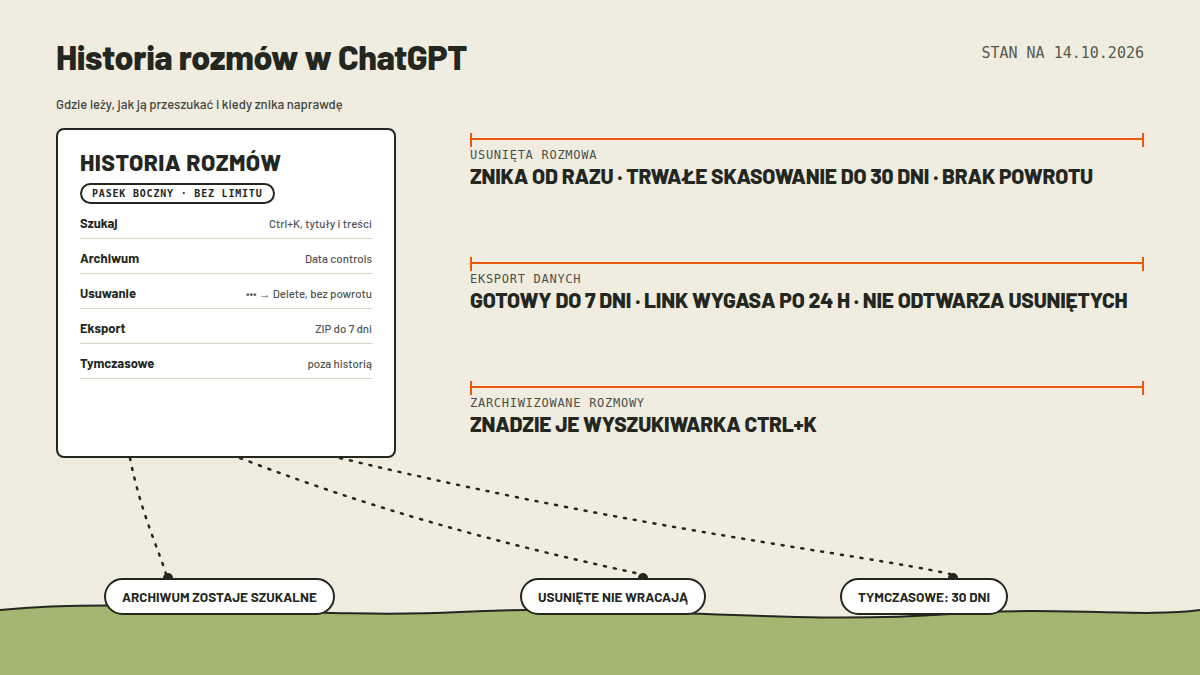
Historia rozmów to jedna z tych rzeczy, o które ludzie pytają dopiero wtedy, gdy jej brakuje: rozmowa zeszła z paska bocznego, wyszedł nowy temat, a stara wskazówka gdzieś przepadła. W większości wypadków nic nie przepadło. ChatGPT trzyma rozmowy zalogowanego konta na pasku bocznym bez limitu, starsze wpisy chowa pod spód zamiast je kasować, wyszukiwanie otwiera się skrótem Ctrl+K i sięga też po zarchiwizowane rozmowy, a pełną kopię historii dostaniesz mailem jako plik ZIP. Ten tekst to ściąga wszystkich ścieżek: gdzie historia fizycznie leży, jak ją przeszukać, co robi archiwizacja w odróżnieniu od usuwania, kiedy rozmowa znika naprawdę i jak wyjść z czystym kontem albo z kopią zapasową na stole. To część huba o ChatGPT, gdzie zebraliśmy resztę tekstów o tym serwisie.
- Najważniejsze informacje
- Gdzie jest historia rozmów
- Jak przeszukać historię rozmów
- Archiwizacja: schowaj, nie kasuj
- Usuwanie: kiedy rozmowa znika naprawdę
- Czyszczenie masowe: Archive all i Delete all
- Czat tymczasowy, czyli rozmowa poza historią
- Eksport: pełna kopia historii na maila
- Trening modeli a historia: dwie osobne sprawy
- Gdy rozmowa znika: lista sprawdzeń
- Najczęstsze pytania
Najważniejsze informacje
| Co | Szczegóły |
|---|---|
| Gdzie jest historia | pasek boczny czatu, rozmowy zalogowanego konta, bez limitu czasowego |
| Wyszukiwanie | ikona Search na pasku albo Ctrl+K (Cmd+K na Macu), filtry: All, Chats, Images, Documents, Projects |
| Archiwum | Settings, Data controls, Archived chats; zarchiwizowane rozmowy zostają przeszukiwalne |
| Usuwanie pojedyncze | menu ••• przy rozmowie, Delete, potwierdzenie; bezpowrotne, skasowanie z systemów do 30 dni |
| Czyszczenie masowe | Settings, Data controls: Archive all chats albo Delete all chats (nieodwracalne) |
| Eksport | Settings, Data controls, Export data; gotowy do 7 dni, link ważny 24 h, ZIP z historią |
| Czat tymczasowy | nie trafia do historii, nie tworzy pamięci, przechowywany do 30 dni względów bezpieczeństwa |
Ścieżki przepisałem z centrum pomocy OpenAI: artykułów o usuwaniu i archiwizacji rozmów, o wyszukiwaniu na pasku bocznym, o kontroli danych i o eksporcie, wszystkie odczytane czternastego października 2026. Jeśli któraś nazwa w twoim interfejsie wygląda inaczej, sprawdź datę: OpenAI rotuje etykiety częściej, niż zdążamy to notować.
Gdzie jest historia rozmów
Rozmowy zalogowanego konta lądują na pasku bocznym, pogrupowane chronologicznie, i dokumentacja nie zna tu żadnego limitu: regularne i zarchiwizowane rozmowy zostają zapisane na koncie, dopóki sam ich nie usuniesz albo dopóki nie skasuje ich polityka retencji w przestrzeni firmowej. Zwykły użytkownik indywidualny tej ostatniej opcji nie spotka, bo retencja organizacyjna dotyczy miejsc pracy zarządzanych przez administratora.
Najczęstsze nieporozumienie jest proste: rozmowy, której nie widać na pasku, nikt nie usunął. Pasek pokazuje niedawne wątki, a starsze chowa, i dokumentacja mówi to wprost: starsza rozmowa, której nie widać, nie musiała zostać skasowana. Zanim zaczniesz szukać po ustawieniach, wpisz w wyszukiwarkę słowo z tamtej rozmowy, bo to najszybsza droga do odnalezienia czegokolwiek starszego niż kilka dni.
Druga rzecz warta od razu: historia należy do konta, nie do urządzenia. To dlatego rozmowy z czatu bez logowania nigdy nie trafiają do twojej historii, a ta sama rozmowa wita cię na telefonie i w przeglądarce. Jeśli nie wiesz, do którego konta chcesz wracać, nasz tekst o logowaniu do ChatGPT rozkłada metody wejścia i typowe błędy.
Jak przeszukać historię rozmów
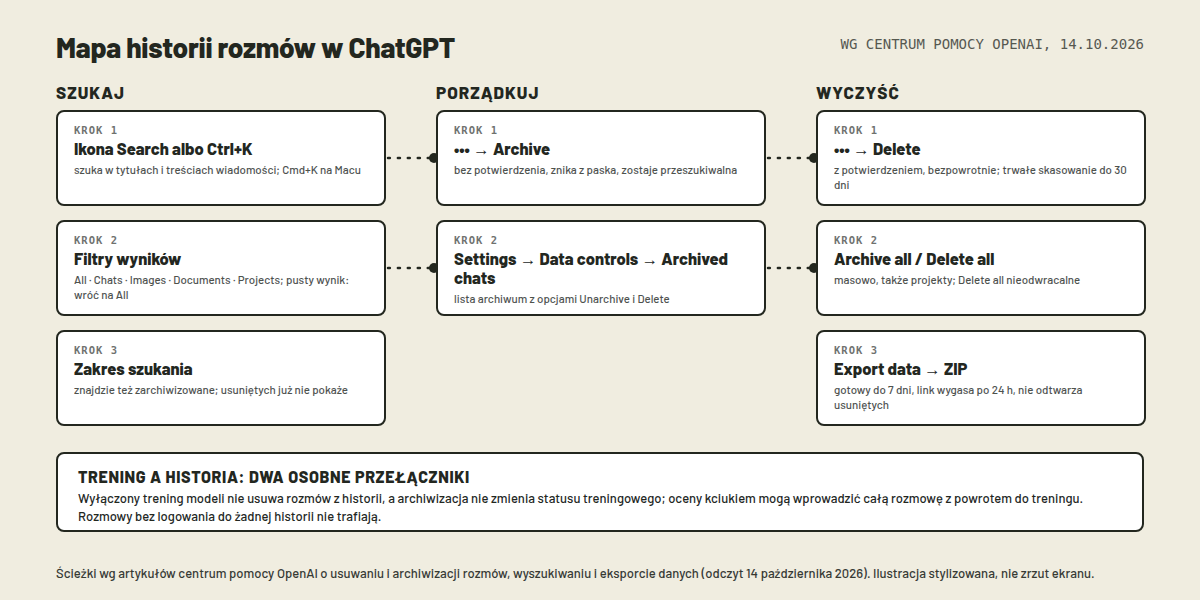
Wyszukiwanie mieszka na pasku bocznym: otwiera je ikona Search, a na komputerze też skrót Ctrl+K, na Macu Cmd+K. Wpisujesz frazę, a ChatGPT szuka w tytułach rozmów i w treści wiadomości, więc trafi i wtedy, gdy pamiętasz tylko, o czym była mowa, nie to, jak rozmowa się nazywała. Wyniki mieszają typy zawartości: obok rozmów pojawiają się projekty, obrazy i pliki z biblioteki, a przy podpiętym koncie Google także foldery z Dysku, jeśli takie połączenie istnieje.
Filtry robią z tego narzędzie zamiast szuflady. All pokazuje wszystko, Chats ogranicza do rozmów, Images do obrazów, Documents do dokumentów, Projects do projektów. Gdy wynik wygląda na pusty, dokumentacja radzi wrócić na All, bo szukany element może żyć w innym typie zawartości niż zakładałeś. Wyszukiwanie szuka w twoich rzeczach, nie w internecie; do bieżących informacji z sieci służy osobna funkcja przeglądania.
Dwie zasady dotykają historii wprost. Pierwsza: zarchiwizowane rozmowy zostają przeszukiwalne, mimo że zniknęły z paska, więc archiwum nie jest dziurą w pamięci. Druga: usunięte rozmowy z wyszukiwania znikają, a przejściowo wiszący stary wynik po kliknięciu nie przywróci rozmowy. Do tego wyniki odświeżają się z opóźnieniem, więc świeżo usunięta rozmowa może jeszcze chwilę wyskakiwać.
Archiwizacja: schowaj, nie kasuj
Archiwizacja to droga dla rozmów, których nie chcesz widzieć na pasku, ale nie chcesz też tracić. Otwierasz historię, przy rozmowie wybierasz menu ••• i zaznaczasz Archive, bez żadnego potwierdzenia. Rozmowa znika z paska bocznego, zostaje na koncie pod tymi samymi zasadami retencji co inne i, co najważniejsze w praktyce, zostaje przeszukiwalna wyszukiwarką z paska.
Zarządzanie schowkiem kryje się w ustawieniach: Settings, potem Data controls, a tam pozycja Archived chats albo View archived chats, zależnie od urządzenia; gdy przy niej wisi przycisk Manage, wybierasz go i dostajesz listę zarchiwizowanych rozmów z dwiema opcjami każda: Unarchive, która wraca rozmowę na pasek, i Delete, która usuwa ją bezpowrotnie. To też pierwsze miejsce, gdzie zaglądasz, gdy rozmowa zniknęła, a ty nie pamiętasz, czy sam jej nie schowałeś.
Warta podkreślenia jest asymetria obu akcji. Archiwizacja nie wymaga potwierdzenia i jest odwracalna jednym kliknięciem. Usuwanie wymaga potwierdzenia i nie jest odwracalne w ogóle. Jeśli gwizdnąłeś się w połowie drogi i nie pamiętasz, którą z dwóch rzeczy kliknąłeś, szukaj najpierw w archiwum: pomyłka po archiwizacji kosztuje dziesięć sekund, pomyłka po usunięciu kosztuje rozmowę.
Usuwanie: kiedy rozmowa znika naprawdę
Pojedynczą rozmowę usuwasz z tego samego menu ••• : wybierasz Delete i potwierdzasz. Od tego momentu rozmowa znika z widoku konta natychmiast, ale historia techniczna jest dłuższa i dokumentacja opisuje ją uczciwie: OpenAI planuje trwałe skasowanie z własnych systemów w ciągu trzydziestu dni, chyba że dane zostały już zanonimizowane i odłączone od konta albo firmie kaza je zatrzymać zobowiązanie prawne albo bezpieczeństwo. Przywrócenia nie ma ani w interfejsie, ani przez wsparcie techniczne, więc „przypadkowo usunięte” w praktyce znaczy „stracone”.
Trzy granice usuwania warto znać wcześniej. Po pierwsze, usunięcie rozmowy nie usuwa plików, które wrzuciłeś do biblioteki Library osobno, one żyją własnym życiem, dopóki ich nie skasujesz z niej samej. Po drugie, jeśli rozmowa korzystała z danych podpiętej aplikacji, usunięcie czyści kopię w rozmowie, ale nie rusza danych u źródła, a odpięcie aplikacji nie kasuje przeszłych rozmów, które już z niej korzystały. Po trzecie, wyłączenie treningu modeli niczego nie usuwa: rozmowy bez treningu dalej wiszą w historii, o czym niżej.
Skoro usunięcie jest jednostronne, to pytanie o kolejność ma sens: kto chce rozstać się z kontem czysto, najpierw robi eksport, potem kasuje. Eksport nie przywróci już skasowanych rozmów, więc kolejność odwrotna nie da się naprawić.
Czyszczenie masowe: Archive all i Delete all
Oprócz akcji pojedynczych Data controls mają dwa przyciski dla całej historii: Archive all chats i Delete all chats. Pierwszy schowuje wszystko z paska do archiwum, odwracalnie per rozmowa, drugi usuwa wszystko i dokumentacja zaznacza dwukrotnie, że tej operacji nie da się cofnąć. Obie akcje sięgają też rozmów w projektach, więc „wyczyszczone” znaczy tu naprawdę szeroko, a przed wykonaniem dostajesz komunikat potwierdzenia do przeczytania.
Delete all to narzędzie do jednej sytuacji: rozstania z kontem albo chęci startu od zera. Do porządkowania na co dzień jest Archive all, bo zachowuje dostęp do treści przez archiwum i wyszukiwarkę. Rozróżnienie nie jest akademickie: to jedyna para przycisków w całym systemie historii, która działa masowo, więc pomyłka mnoży się przez liczbę rozmów, a nie przez jeden.
Na marginesie tych samych ustawień: tam też siedzi eksport danych i zarządzanie udostępnionymi linkami do rozmów, więc Data controls to właściwie centrum dowodzenia całości. Jeśli masz je odnaleźć tylko raz, odnajdź właśnie te.
Czat tymczasowy, czyli rozmowa poza historią
Osobnym trybem jest czat tymczasowy, włączany przed rozpoczęciem rozmowy. Zasady z dokumentacji: nie pojawia się w historii, nie tworzy ani nie aktualizuje pamięci, nie służy do trenowania modeli, i może być przechowywany do trzydziestu dni względami bezpieczeństwa. Przed rozmową wybierasz też, czy ma być spersonalizowany, czyli czy może korzystać z istniejącej pamięci i instrukcji własnych; personalizację wyłączasz w momencie startu, nie w trakcie.
Pułapka siedzi na końcu życia takiego czatu: zapisanie rozmowy tymczasowej czyni z niej zwykłą rozmowę w historii, z wszystkimi ustawieniami personaliacji i treningu, które obowiązują na koncie. To jedyna droga, którą zawartość „nietrwałego” czatu trafia na stałe, i jedyna decyzja, którą trzeba tam podjąć świadomie.
Czat tymczasowy bywa mylony z pamięcią, a to dwie osobne rzeczy: pierwsza decyduje, czy rozmowa zostaje zapisana, druga, czy model zbiera notki o tobie między rozmowami. Co dokładnie ChatGPT zapamiętuje i jak czyści się tę pamięć, opisaliśmy w osobnym tekście o pamięci, bo tamte ustawienia mają własne ścieżki.
Eksport: pełna kopia historii na maila
Kopię danych bierze się z Settings, Data controls, sekcji Export data: przycisk Export, ekran potwierdzenia, Confirm export. Od tego momentu OpenAI przygotowuje paczkę i informuje o gotowości mailem albo SMS-em, jeśli konto stoi tylko na numerze telefonu. Czas przygotowania jest zadeklarowany wprost: do siedmiu dni. Link do pobrania wygasa dwadzieścia cztery godziny po otrzymaniu, a pobieranie wymaga zalogowania na to samo konto, które eksport zamówiło.
W paczce ZIP jest historia rozmów i inne dane konta, więc to najbardziej kompletna kopia, jaką dostaniesz bez kontaktu z obsługą. Dostępność ma swoje granice: eksport z ustawień mają plany Free, Go, Plus i Pro, nie ma go bez zalogowania, a przestrzenie Business, Enterprise i Healthcare obsługują przez właściciela przestrzeni; w Edu zależy od ról i ustawień administratora. Druga droga to Privacy Portal i wniosek o kopię danych, działający też wtedy, gdy do konta się nie wchodzisz.
Dwie uczciwości na koniec sekcji. Eksport nie odtwarza niczego w serwisie: to plik do czytania i archiwizacji, nie backup do odtworzenia konta. I eksport nie cofa usunięć: skasowane przed zamówieniem rozmowy w paczce nie istnieją, bo OpenAI wysyła to, co w momencie przygotowania jeszcze jest.
Trening modeli a historia: dwie osobne sprawy
W Data controls siedzi też przełącznik Improve the model for everyone. Wyłączony, odcina nowe rozmowy od trenowania modeli, ale dokumentacja odpowiada na to pytanie czarno na białym w FAQ: wyłączenie treningu nie usuwa rozmów, one zostają w historii dalej. Odwrotnie też nie: archiwizacja rozmowy nie zmienia jej statusu treningowego, bo to ustawienie konta, nie rozmowy.
Nieprzyjemny szczegół dla tych, którzy uważają wyłącznik za pełną ochronę: po jego wyłączeniu twoje oceny w duchu kciuka w górę i w dół mogą wprowadzić całą rozmowę związaną z tą oceną z powrotem do treningu. To zapisane wprost w dokumentacji, więc jeśli trzymasz rozmowy poza treningiem, ocenianie odpowiedzi ma własny koszt.
Cały obszar zbierania danych, ciasteczek i tego, co ChatGPT wie o tobie poza historią rozmów, to osobny temat; rozpisaliśmy go w tekście o tym, czy ChatGPT śledzi użytkowników. Tutaj wystarczy zasada: historia to to, co widzisz; trening to to, co wchodzi do przyszłych modeli; jedno nie steruje drugim.
Gdy rozmowa znika: lista sprawdzeń
Dokumentacja ma własną kolejność szukania zaginionej rozmowy i warto ją przejść po kolei, bo większość zaginięć kończy się na pierwszych dwóch krokach. Sprawdź, czy jesteś zalogowany na właściwe konto i właściwą przestrzeń roboczą, z tym samym adresem mailowym albo tą samą metodą logowania; dwie różne skrzynki to dwa różne światy historii. Potem użyj wyszukiwania, bo rozmowa spoza ostatnich dni z paska znika najczęściej właśnie dlatego, że jest stara, nie skasowana. Trzeci krok to Settings, Data controls, Archived chats, czyli sprawdzenie, czy rozmowa nie siedzi w archiwum. Dalej: odśwież stronę albo wyloguj się i zaloguj ponownie, zajrzyj na stronę statusu OpenAI pod kątem awarii, a na końcu zamów eksport, jeśli chcesz zobaczyć, co faktycznie zostało na koncie.
Jeśli nic z tej listy nie pomogło, wsparciu OpenAI podaje się adres konta i metodę logowania, nazwę przestrzeni roboczej, jeśli jakaś jest, przybliżoną datę zaginionych rozmów i listę sprawdzonych kroków. Odpowiedź i tak będzie brzmiała jak ta z dokumentacji: usuniętych, także masowym Delete all, nie przywróci nikt.
Najczęstsze pytania
Jak przywrócić usuniętą rozmowę w ChatGPT?
W żaden sposób. Usunięta rozmowa znika z konta natychmiast, OpenAI skasuje ją trwale ze swoich systemów do trzydziestu dni, a przywrócenia nie ma ani w interfejsie, ani przez wsparcie techniczne. Zanim usuniesz, sprawdź w archiwum, czy nie wystarczy Archive.
Gdzie są zarchiwizowane rozmowy w ChatGPT?
W Settings, Data controls, pozycja Archived chats albo View archived chats; po wybraniu Manage dostajesz listę z opcjami Unarchive i Delete dla każdej rozmowy. Zarchiwizowane rozmowy nadal znajduje wyszukiwanie z paska bocznego.
Jak wyczyścić całą historię w ChatGPT?
Settings, Data controls, Delete all chats, potwierdzenie; operacja obejmuje też rozmowy w projektach i jest nieodwracalna. Jeśli chcesz tylko schować wszystko z paska, zachowując treści, użyj obok stojącego Archive all chats.
Jak pobrać historię rozmów z ChatGPT?
Settings, Data controls, Export data, Export, Confirm export. Paczka ZIP z historią i danymi konta przychodzi mailem albo SMS-em w ciągu do siedmiu dni, a link do pobrania wygasa po dwudziestu czterech godzinach. Działa na planach Free, Go, Plus i Pro po zalogowaniu.
Czy ChatGPT zapisuje historię rozmów?
Tak, na koncie zalogowanym rozmowy zapisują się bez limitu, dopóki ich sam nie usuniesz. Czat bez logowania nie zapisuje niczego w twojej historii, bo nie wie, kim jesteś, a czat tymczasowy nie trafia do historii i może być przechowywany do trzydziestu dni wyłącznie względami bezpieczeństwa.
Nota o teście
Ścieżki i zasady przepisane z centrum pomocy OpenAI: artykułów o usuwaniu i archiwizacji rozmów, wyszukiwaniu rozmów i plików, kontroli danych i eksporcie, wszystkie odczytane 14 października 2026. Konta OpenAI w redakcji nie prowadzimy, więc wyszukiwania, archiwizacji, usuwania i eksportu nie wykonaliśmy na własnej historii; opisujemy je dokładnie w takim zakresie, w jakim opisuje je dokumentacja, bez uzupełniania z innych źródeł. Ilustracja jest stylizowaną mapą ścieżek, nie zrzutem ekranu. Zmiany etykiet w interfejsie będziemy nanosić rewizjami.
Źródła
- OpenAI Help Center, Deleting and archiving chats in ChatGPT (odczyt 14.10.2026): https://help.openai.com/en/articles/8809935-deleting-and-archiving-chats-in-chatgpt
- OpenAI Help Center, Finding your chats, projects, and files in ChatGPT (odczyt 14.10.2026): https://help.openai.com/en/articles/10056348-finding-your-chats-projects-and-files-in-chatgpt
- OpenAI Help Center, Data controls in ChatGPT (czat tymczasowy, trening, eksport, odczyt 14.10.2026): https://help.openai.com/en/articles/7730893-data-controls-in-chatgpt
- OpenAI Help Center, Exporting your ChatGPT history and data (odczyt 14.10.2026): https://help.openai.com/en/articles/7260999-exporting-your-chatgpt-history-and-data
- Nasz hub o ChatGPT: https://technetblog.pl/chatgpt/
- Nasz artykuł o pamięci ChatGPT: https://technetblog.pl/2026/09/chatgpt-pamiec/
- Nasz artykuł o tym, czy ChatGPT śledzi użytkowników: https://technetblog.pl/2026/09/czy-chatgpt-sledzi/