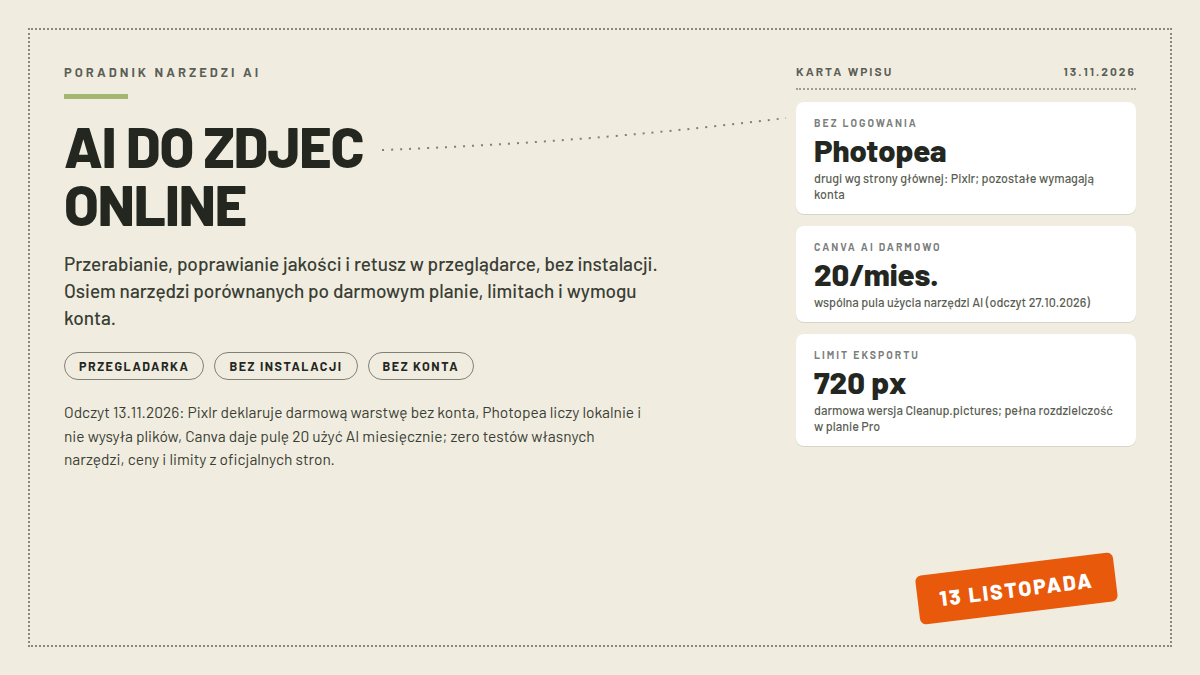
Edycja zdjęć w przeglądarce przestała wymagać instalowania czegokolwiek: otwierasz stronę, wczytasz plik i pracujesz, a część serwisów nawet nie zapyta o konto. Ten tekst porządkuje rodzinę narzędzi AI do zdjęć online: przerabianie i retusz, poprawianie jakości, usuwanie tła i obiektów, łączenie dwóch zdjęć w jedno, ożywianie starych fotografii i rozpoznawanie, co na zdjęciu widać. Serce wpisu to tabela ośmiu serwisów z darmowymi planami, limitami, wymogiem konta i językiem interfejsu. Wszystkie liczby pochodzą z oficjalnych stron narzędzi, odczytanych 13 listopada 2026 roku; tam, gdzie cennik albo limit ukrywa się za JavaScriptem, piszę wprost, że go nie znam. Nie przerabiałem żadnego zdjęcia na potrzeby tego wpisu, więc opisuję cechy produktów, nie jakość ich pracy.
Jedno rozgraniczenie jest w tym temacie wiążące. Przerabianie pracuje na twoim zdjęciu, generowanie tworzy obraz od zera; tu opisuję tylko pierwsze z tych zadań, a generatory obrazów mają osobne nasze teksty. Jeśli szukasz ścieżek na telefonie albo w programach instalowanych na własny komputer, sprawdź hub AI do zdjęć, gdzie opisaliśmy iPhone’a, GIMP-a i darmowy Upscayl. Bez konta i bez instalacji pracujesz wygodnie w Photopea i (deklaratywnie, wg strony głównej) w Pixlrze, Canva daje darmową pulę 20 użycia narzędzi AI miesięcznie, a Fotor, PicsArt, Remini i MyHeritage wymagają zalogowania.
- Najważniejsze informacje
- Które AI do zdjęć online działa po polsku i bez instalacji?
- Jak przerabiać zdjęcia z AI online, bez instalacji i bez logowania?
- Jak poprawić jakość zdjęcia AI w przeglądarce?
- Jak usunąć tło albo obiekt ze zdjęcia online?
- Jak połączyć dwa zdjęcia w jedno online z AI?
- Jak ożywić stare zdjęcie w przeglądarce?
- Jak sprawdzić, co jest na zdjęciu, z AI?
- Kiedy narzędzia online nie wystarczą?
- Najczęstsze pytania
Najważniejsze informacje
| Co | Szczegóły |
|---|---|
| Photopea | darmowa w całości, bez konta, pliki nie opuszczają urządzenia; usuwanie tła jednym kliknięciem |
| Pixlr | darmowa warstwa bez konta wg strony głównej; plany Plus 2,49 EUR/mies. (1,99 rocznie), Premium 9,99 (7,99), Ultra 24,99 (19,99), Ultra MAX 49,99 (39,99); kredyty AI w planach płatnych 80/1000/do 10 000 miesięcznie; interfejs PL |
| Canva | 20 użycia narzędzi AI miesięcznie w darmowej puli (odczyt 27.10.2026); konto wymagane, interfejs PL |
| Fotor | Basic free forever z ograniczonymi kredytami AI (liczba niepodana); eksport tylko normal JPG/PNG/PDF; interfejs EN |
| PicsArt | web bez instalacji; limity darmowe nieopisane na stronie cennika; Pro 39,66 zł/mies. przy rozliczeniu rocznym; interfejs EN, ceny w zł |
| MyHeritage Deep Nostalgia | ożywianie twarzy na zdjęciach, polska wersja serwisu, wymaga zalogowania |
| Remini Web | wyspecjalizowany poprawiacz jakości; cennik i limity ukryte za aplikacją JavaScript, nieodczytane |
| Bez logowania | Photopea oraz (wg deklaracji Pixlra) Pixlr; z kontem: Canva, Fotor, PicsArt, Remini, MyHeritage |
Te dwie kolumny przesądzają o większości. Darmowy plan mówi, ile zrobisz zanim poproszą o pieniądze, a wymóg konta decyduje o tym, gdzie twoje zdjęcie trafi i czy zostanie w chmurze. Photopea liczy się na twoim procesorze i nie wysyła pliku na serwer; każdy inny serwis z tej tabeli przenosi go dalej.
Które AI do zdjęć online działa po polsku i bez instalacji?
Osiem serwisów omawianych w tym wpisie dzieli się na trzy grupy wg sposobu pracy. Photopea to edytor uruchamiany na twoim procesorze i karcie graficznej; twórcy piszą wprost o braku uploadów („There are no uploads”) i że pliki „never leave your device”. Pixlr i Hotpot pracują w chmurze, ale pozwalają zacząć bez zakładania konta: u Pixlra to deklaracja z FAQ umieszczonego na stronie głównej, u Hotpota strona /free nie wymusza logowania. Canva, Fotor, PicsArt, Remini Web i MyHeritage zbudowane są wokół konta, bo projekt, historia i limity wiążą się z profilem.
| Narzędzie | Darmowy plan i limity | Konto, interfejs PL |
|---|---|---|
| Pixlr | reklamy i limit darmowych zapisów dziennie; plany Plus 2,49 EUR/mies. (1,99 rocznie), Premium 9,99 (7,99), Ultra 24,99 (19,99), Ultra MAX 49,99 (39,99); kredyty AI 80/1000/do 10 000 miesięcznie | konto zbędne wg strony głównej; interfejs PL |
| Photopea | wszystkie funkcje premium darmowe; pliki nie wychodzą z urządzenia | konto opcjonalne; dostępna wersja językowa PL |
| Canva | 20 użycia narzędzi AI miesięcznie we wspólnej puli (odczyt 27.10.2026; cennik i dokładny limit za bot-wallem) | konto wymagane; interfejs PL |
| Fotor | Basic free forever; ograniczone kredyty AI bez podanej liczby; eksport tylko normal JPG/PNG/PDF | konto wymagane; interfejs EN |
| PicsArt | web bez instalacji; limity darmowe nieopisane na stronie cennika | konto wymagane; interfejs EN, ceny w zł (Pro 39,66 zł/mies. rocznie) |
| MyHeritage Deep Nostalgia | ożywianie twarzy; limity darmowe nieopisane | konto wymagane; serwis po polsku |
| Remini Web | poprawiacz jakości; cennik i limity nieodczytane (aplikacja JavaScript) | konto wymagane; interfejs EN |
| Hotpot | 1000 kredytów starcza na 30 dni szablonów i klasycznego edytora; udostępnienie strony = 500 kredytów; bez znaku wodnego | interfejs EN; strona /free nie wymusza logowania |
Polski interfejs mają Pixlr, Photopea, Canva i MyHeritage; Fotor, PicsArt, Remini i Hotpot serwują po angielsku, przy czym PicsArt pokazuje ceny w złotych nawet w angielskim widoku. Zapisz sobie też granicę jakości: interfejs po polsku nie gwarantuje, że rozkazy edytorskie wpisane po polsku narzędzia AI zrozumieją tak dobrze jak angielskie. Tego nie da się sprawdzić bez testu, którego nie robiłem. Retusz traktuję w tym tekście jako parasol nad usuwaniem obiektów i poprawianiem jakości, więc oba te zadania dostają osobne sekcje z odesłaniami do dedykowanych wpisów; podział na pracę z kontem i bez rozwija sekcja o przerabianiu bez logowania.
Limity czytają się najlepiej po jednostce. Kredyty AI mierzą operacje na narzędziach generatywnych, użycia w Canvie sumują się do jednej puli miesięcznej, limit zapisów w Pixlrze ogranicza moment zapisania projektu, a rozdzielczość eksportu (u Cleanup.pictures to 720 pikseli w wersji darmowej) ogranicza wynik, nie samą pracę. U Pixlra cennik dokładnie rozdziela kredyty subskrypcyjne, odnawiane co miesiąc do wartości planu, od pakietów kupowanych osobno, które nigdy nie wygasają. Przed wyborem sprawdź, który z mechanizmów stoi na twoim zadaniu, bo darmowy plan wytrzyma setkę kadrów, a zabraknie go na dwunastu poprawkach jakości.
Jak przerabiać zdjęcia z AI online, bez instalacji i bez logowania?
Najszerszą ścieżkę bez konta daje Photopea. Edytor otwiera się bez logowania (sprawdzałem 13 listopada), strona opisuje wszystkie funkcje premium jako darmowe („Enjoy all the premium features without spending a dime”), a pliki pozostają na urządzeniu, bo przetwarzanie idzie na twoim sprzęcie. Z narzędzi AI znajdziesz tam usuwanie tła jednym kliknięciem i zastępowanie fragmentów obrazu nową treścią; polska wersja strony reklamuje je dokładnie tak: „Usuń tło jednym kliknięciem” i „zastąp dowolną część obrazu”. Cena ewentualnej subskrypcji premium nie była widoczna w odczycie, więc nie podam jej liczby. Interfejs wzorowany na Photoshopie wymaga więcej nauki niż kreator kolaży, w zamian nie stawia liczników przy codziennej pracy.
Praktyczny przebieg pracy też wygląda znajomo. Wczytasz plik prosto z dysku albo przeciągniesz go na stronę, pracujesz na warstwach z maskowaniem i mieszaniem (strona reklamuje to jako „layering, masking, and blending”), a PSD to jej główny format, otwierany i zapisywany w pełni. Do przeróbki świątecznej fotki wystarczy więc samo otwarcie strony, do dłuższych projektów dostajesz pełny edytor bez instalacji.
Pixlr w FAQ na stronie głównej deklaruje, że darmową wersję użyjesz „bez konieczności posiadania konta lub ponoszenia jakichkolwiek opłat”. Edytor faktycznie otworzył mi się bez logowania; konto dochodzi przy zapisie, bo darmowa warstwa ma limit zapisów dziennie (w interfejsie wisi etykieta „darmowy dzienny zapis”), a plany płatne obiecywały „nieograniczone zapisywanie” i pracę bez reklam. Liczbę darmowych kredytów AI Pixlr nie podaje nigdzie, po stronie planów płatnych zobaczysz 80, 1000 i do 10 000 kredytów miesięcznie.
Canva i Fotor od edycji zaczynają od konta, bo projekt ma się gdzie zapisywać. Konto jest darmowe, ale wysyła zdjęcie do chmury i wiąże twoje użycie z licznikiem: w Canvie to wspólna pula 20 użycia AI miesięcznie, w Fotorze ograniczone kredyty bez podanej liczby. Przerabianie to przy tym zawsze praca na istniejącej fotografii; generowanie od zera ma osobny nasz tekst o darmowych obrazkach AI.
Jak poprawić jakość zdjęcia AI w przeglądarce?
Remini Web to najczystszy przykład narzędzia zbudowanego wokół jednego zadania: poprawiania jakości zdjęć. Strona serwuje tytuł „Remini Web | Photo Enhancer”, a producent podpisuje aplikację AI Creativity S.r.l. z grupy Bending Spoons. Cała aplikacja to skrypt JavaScript, więc cennika i limitów nie odczytałem i nie podam ich z pamięci. Konto wymaga logowania. Do pojedynczej naprawy rodzinnego zdjęcia to często najkrótsza droga, tylko ceny sprawdź przed użyciem, bo sam ich nie znam.
W Pixlrze ten sam problem rozwiązują narzędzia AI Super Scale i Super Sharp; strona główna opisuje powiększanie zdjęcia do czterech razy oryginalnej rozdzielczości i wyostrzanie szczegółów po konwersji formatów. Czterokrotność to rozsądny sufit dla wydruku albo kadrowania, nie obietnica rekonstrukcji twarzy z garstki pikseli. Zasada ogólna: upscaling uzupełnia braki szacunkiem, więc im gorszy materiał wyjściowy, tym więcej artefaktów.
Pod etykietą „poprawiania” kryją się przy tym dwie różne operacje, których nie da się zamienić miejscami. Upscaling zwiększa rozdzielczość, dopowiadając brakujące piksele na podstawie otoczenia, i na małym materiale zawsze coś dopowiada od siebie. Wyostrzanie i naprawa pracują na istniejących pikselach, więc dają mniej spektakularny, ale przewidywalny wynik. Rozpoznanie, której operacji potrzebujesz, oszczędza kredyty: zdjęcie do wydruku wymaga pierwszego, zdjęcie do galerii wystarczy drugim.
Gdyby limity online cię ograniczały, ścieżka offline ma własny tekst: poprawianie jakości zdjęć AI opisuje darmowy Upscayl, który upscaluje na własnym komputerze, bez kredytów i bez chmury.
Jak usunąć tło albo obiekt ze zdjęcia online?
Za usuwanie tła w przeglądarce odpowiadają dwa narzędzia z naszej tabeli. Photopea robi to jednym kliknięciem (deklaracja z polskiej wersji strony), bez limitu liczby zdjęć, bo cała praca idzie lokalnie. Pixlr ma osobne narzędzie wycięcia tła AI; strona cennika wymienia „wycięcie AI” wśród funkcji premium, więc w darmowej warstwie liczy się na wynik i na limity zapisów.
Do wycinania obiektów i osób z kadru, a nie całego tła, dobra jest strona Cleanup.pictures. Wersja darmowa nie limituje liczby zdjęć, ale eksport zatrzymuje na 720 pikselach rozdzielczości; pełna rozdzielczość wymaga planu Pro. Miniatura sklepowa i avatar mieszczą się w 720 pikselach, do druku tej rozdzielczości zabraknie.
Pełne ścieżki, łącznie z telefonem i programami offline, opisaliśmy w tekście o usuwaniu tła ze zdjęcia i o usuwaniu obiektów. Tam są też wersje dla iPhone’a, Samsunga i GIMP-a.
Jak połączyć dwa zdjęcia w jedno online z AI?
Łączenie zdjęć w przeglądarce to w praktyce kolaż albo nakładanie warstw, nie wygenerowana wspólna scena. Canva ma gotowe siatki kolaży i ramki, w które wrzucasz drugie zdjęcie jednym przeciągnięciem; Fotor oferuje podobny zestaw jako kolaż online. W Photopei przepływ to wczytanie pierwszego zdjęcia, dołożenie drugiego jako osobnej warstwy i regulacja maski albo przeźroczystości, wszystko ręcznie i bez żadnych limitów: to jedyna z naszych ścieżek, w której pełna kontrola nad warstwami jest darmowa. Kolaż wybieraj, gdy zdjęcia mają razem opowiadać jedną historię, na przykład wersję przed i po; warstwy wygrywają, gdy jedno ujęcie jest podkładem dla elementów drugiego, jak dopisanie do kadru osoby na pustym krześle. Rodzina fraz „łączenie dwóch zdjęć w jedno ai” jest przy tym żywa razem z wariantami „kilku” i „online”, więc pamiętaj o granicy: jeśli oczekujesz nowej wspólnej sceny z dwóch fotografii, to zadanie z rodziny generowania; sceny z materiału zdjęciowego tworzą generatory obrazów, o których pisaliśmy przy Nano Banana.
Jak ożywić stare zdjęcie w przeglądarce?
Ożywianie twarzy na starej fotografii w przeglądarce to domena MyHeritage Deep Nostalgia. Serwis działa po polsku i nazywa technologię „do ożywiania twarzy na zdjęciach”, z wynikiem opisywanym jako „realistyczne filmy o wysokiej jakości” tworzone z pojedynczej fotografii; strona wspomina o kilku sterownikach animacji przygotowanych pod archiwalne zdjęcia. Proces animacji prowadzi przez logowanie albo rejestrację konta MyHeritage, a obok samego ożywiania serwis prowadzi polskie sekcje „Koloruj zdjęcia” i „Ulepszanie zdjęć”, więc rodzinne archiwum naprawisz w jednym miejscu. Ilu animacji darmowe konto pozwala zrobić, strona nie opisuje; nie podam liczby, której nie zdołałem odczytać ze źródła.
Gdyby ożywianie twarzy było dla ciebie tylko krokiem do większego projektu, szerszą klasę narzędzi stanowi image-to-video: Veo, Kling, Hailuo i Runway animują całe zdjęcia w krótkie klipy i porównujemy je w tekście o animacji zdjęć AI. Do samego poruszenia twarzy na archiwalnej fotce Deep Nostalgia pozostaje najprostszą drogą w przeglądarce. Zanim wrzucisz cudzą twarz, sprawdź, czy masz zgodę; wizerunek jest dobrem osobistym i zgoda autora fotografii nie zawsze pokrywa się ze zgodą osoby na niej.
Jak sprawdzić, co jest na zdjęciu, z AI?
Rozpoznawanie treści ma w przeglądarce dwie darmowe ścieżki. Google Lens analizuje obraz prosto z adresu lens.google.com albo z menu wyszukiwarki; w moim odczycie usługa przekierowywała do strony zgody Google, więc szczegóły interfejsu zostawiam bez oceny. Druga ścieżka to rozmowa z chatem AI: załączasz zdjęcie i pytasz, co na nim widać, dokładnie tak, jak brzmi popularne wyszukiwanie „jak zapytac ai co jest na zdjeciu”. Obie ścieżki pracują na oryginalnych pikselach, więc jakość odpowiedzi rośnie razem z czytelnością kadru; na zdjęciu z dużym tłem lepiej wyciąć interesujący fragment i załączyć go osobno, żeby model nie zgadywał, o kawałek obrazu chodzi.
Nie myl tej intencji z pytaniem, czy zdjęcie zrobiła AI. Rozpoznawanie treści czyta, co jest na obrazie; detekcja pochodzenia ocenia, kto go wytworzył, i opiera się na innych sygnałach. Jak sprawdzić, czy zdjęcie jest z AI, opisaliśmy osobno.
Kiedy narzędzia online nie wystarczą?
Pierwsza grupa ograniczeń to liczniki i jakość eksportu. Fotor w planie Basic zapisuje tylko normal JPG, PNG i PDF, za eksport HD albo przezroczysty PNG trzeba płacić, a liczbę darmowych kredytów AI podaje jako „Limited Free credits” bez wartości. Canva łączy wszystkie narzędzia AI w jedną pulę 20 użycia miesięcznie, więc wyczerpanie jej jednym narzędziem zjada limit całej rodziny. Pixlr zapisuje darmowe projekty raz dziennie i pokazuje reklamy; PicsArt limitów darmowych w ogóle nie opisuje na stronie cennika, Remini chowa je za aplikacją JavaScript, a MyHeritage za formularzem logowania.
Drugą grupę robią limity techniczne: maksymalny rozmiar uploadu, rozdzielczość eksportu, kolejka przy obciążonych serwerach. Rozmiar i rozdzielczość zobaczysz dopiero w interfejsie po wczytaniu pliku, więc przed ważną pracą przerób najpierw zdjęcie poboczne i obejrzyj wynik, zamiast zużywać kredyty na kadr, który i tak wyjdzie z odcinkiem.
Trzecia grupa to prywatność. Każdy serwis z tabeli poza Photopeą wysyła twoje zdjęcie na serwer, a przy kontach trzyma je tam razem z projektem i historią; projekt zostaje w chmurze po skończeniu pracy, więc skasowanie go z panelu jest osobną czynnością, którą łatwo odkładać. Do zdjęć rodzinnych albo dokumentów z danymi wybieraj świadomie: Photopea liczy lokalnie, pozostałe przenoszą plik do chmury firmy, o której polityce danych przeczytasz przed uploadem. To też wyjaśnia różnicę między „bez instalacji” a „bez logowania”: instalacji może nie być, przesyłania danych często jest.
Czwartą rzeczą są fałszywe instalatory: strony klonujące znane edytory online i proszące o pobranie „programu”. Narzędzie, które według oficjalnej strony działa w przeglądarce, nie potrzebuje pliku .exe, więc instalator dla Photopey albo Pixlra to czerwona flaga, najczęściej okładka adware. Ostatnie ograniczenie jest językowe: Fotor, PicsArt, Remini i Hotpot serwują po angielsku, więc rozkazy do funkcji AI wpisujesz po angielsku, a polski interfejs Pixlra, Canvy i Photopei nie rozstrzyga, czy te same narzędzia zrozumieją polskie opisy edytorskie. Ten kawałek dowodu rozstrzygnie dopiero test.
Gdy darmowy limit i tak się skończy, zostają dwa wyjścia poza dopłatą: poczekać na reset licznika albo przenieść zadanie do innego narzędzia z tabeli, na przykład z Canvy (pula 20 użycia miesięcznie) do Photopei (bez liczników). Dopłata bywa wtedy świadomym kosztem, nie koniecznością; cenniki z tabeli warto zestawić z tym, ile zdjęć realnie przerabiasz w miesiącu, bo przy dwóch zdjęciach miesięcznie żaden plan płatny się nie spłaca. Przy regularnej pracy wychodzi odwrotnie.
Najczęstsze pytania
Jakie jest darmowe AI do przerabiania zdjęć online?
Najszerszą ścieżkę bez opłat daje Photopea: wszystkie funkcje premium opisane jako darmowe, praca lokalna, konto zbędne. Pixlr deklaruje darmową warstwę bez konta, z reklamami i limitem zapisów dziennie. Pełne porównanie planów jest w tabeli wyżej.
Czy można przerabiać zdjęcia AI online bez logowania?
Tak. Photopea otwiera się bez konta, a Pixlr nie wymaga go do edycji według własnej strony głównej (konto dochodzi przy zapisie w darmowej warstwie). Canva i Fotor od samego początku wymagają zalogowania.
Jak poprawić jakość zdjęcia AI online?
Remini Web jest wyspecjalizowany w poprawianiu jakości, Pixlr ma narzędzia AI Super Scale z powiększeniem do czterech razy i Super Sharp. Ścieżka bez chmury i limitów to darmowy Upscayl, opisany w naszym tekście o poprawianiu jakości zdjęć.
Jak połączyć dwa zdjęcia w jedno z AI?
W przeglądarce najszybciej przez kolaż: gotowe siatki mają Canva i Fotor, a Photopea łączy zdjęcia warstwami bez limitów. To łączenie opiera się na składaniu, nie na generowaniu wspólnej sceny; tę robią generatory obrazów opisane przy darmowych obrazkach AI.
Jak ożywić stare zdjęcie online za darmo z AI?
Ożywianie twarzy na starej fotografii robi w przeglądarce MyHeritage Deep Nostalgia (polska wersja, konto wymagane); liczby darmowych animacji strona nie podaje. Wariant z pełnymi klipami wideo to image-to-video, porównanie narzędzi jest w tekście o animacji zdjęć AI.
Jak zapytać AI, co jest na zdjęciu?
Załącz zdjęcie w rozmowie z chatem AI i zapytaj wprost, albo użyj Google Lens w przeglądarce. To rozpoznawanie treści, nie detekcja pochodzenia; jak sprawdzić, czy zdjęcie zrobiła AI, opisaliśmy osobno.
Źródła
- Pixlr, strona główna PL, https://pixlr.com/pl/ (FAQ z deklaracją darmowego użytku „bez konieczności posiadania konta lub ponoszenia jakichkolwiek opłat”, odczyt 13.11.2026)
- Pixlr, cennik, https://pixlr.com/pl/pricing/ (Plus 2,49 EUR mies. i 1,99 rocznie; Premium 9,99 i 7,99; Ultra 24,99 i 19,99; Ultra MAX 49,99 i 39,99; kredyty AI 80/1000/do 10 000 miesięcznie; odczyt 13.11.2026)
- Photopea, https://www.photopea.com/ („There are no uploads”, „Enjoy all the premium features without spending a dime”, wersja PL /l/pl_pl/ z hasłem „Usuń tło jednym kliknięciem”, odczyt 13.11.2026)
- Fotor, cennik, https://www.fotor.com/pricing/ (Basic „Free forever”, „Limited Free credits”, eksport „Normal JPG/PNG/PDF” vs „HD JPG/PNG/PDF & transparent PNG”, brak polskiego w liście języków, odczyt 13.11.2026)
- PicsArt, cennik, https://picsart.com/pricing (Pro 39,66 zł mies. przy rozliczeniu rocznym, Ultra 228,33 zł, treść EN, odczyt 13.11.2026)
- MyHeritage Deep Nostalgia, https://www.myheritage.pl/deep-nostalgia (polska wersja, „do ożywiania twarzy na zdjęciach”, proces przez logowanie, odczyt 13.11.2026)
- Remini Web, https://app.remini.ai/ (tytuł „Remini Web | Photo Enhancer”, treść za aplikacją JavaScript, odczyt 13.11.2026)
- Hotpot, https://hotpot.ai/free („1,000 credits cover 30 days”, +500 kredytów za udostępnienie, „no subscription and no watermark”, odczyt 13.11.2026)
- Cleanup.pictures, https://cleanup.pictures/ (eksport ograniczony do 720 px w wersji darmowej, odczyt 13.11.2026)
- Canva, https://www.canva.com/pl-pl/ (odczyt 13.11.2026 zwrócił 403; liczby 20 użycia AI miesięcznie i Pro 144 USD/rok z odczytów 27.10.2026 opisanych w naszym artykule o AI w prezentacjach)
- Google Lens, https://lens.google.com/ (odczyt 13.11.2026: 302 do strony zgody Google)
- Autocomplete Google PL, https://suggestqueries.google.com/complete/search (client firefox i chrome, hl=pl gl=pl, odczyt 13.11.2026: frazy „ai do zdjęć online”, „ai przerabianie zdjęć online bez logowania”, „poprawianie jakości zdjęć ai online”, „ożywianie zdjęć ai online za darmo”, „łączenie dwóch zdjęć w jedno ai”, „jak zapytac ai co jest na zdjeciu”)
- Google News RSS PL, https://news.google.com/rss/search (fraza „ai do zdjęć online” bez notek prasowych, odczyt 13.11.2026)